Jubiläum: 42 Jahre GNU!

GNU-Wallpaper (Bildquelle [7], leicht modifiziert)

Die Zahl „42“ ist ja magisch, noch magischer ist für mich ist Faszination für freie Software. Und genau deshalb erinnere ich heute gern, dass sich am vergangenen Samstag zum 42. Mal die „Ursprüngliche Ankündigung [des GNU-Projekts]“ [1] jährt. Der Protagonist: Richard Stallman [2], für viele immer noch der Vorkämpfer und Vordenker freier Software. Ursprünglich sollte ein wirklich freies Unix-ähnliches Betriebssystem entstehen, GNU (for Gnu’s Not Unix), schließlich ist aus dem GNU-Projekt viel mehr geworden, Software [3], Lizenzmodelle* [4], …, immer unter den gleichen und richtigen Grundgedanken, den vier Freiheiten:

„Stallman definiert Vier Freiheiten, die allen Nutzern zustehen sollen:

* Die Software beliebig auszuführen
* Die Software und ihren Quellcode zu untersuchen
* Kopien der Software an Andere weiterzugeben
* Die Software zu modifizieren und Modifikationen weiterzugeben“
[5]

Dem ist nichts hinzuzufügen, 100% Zustimmung (gilt für mein gesamtes IT-Leben bis heute). Danke Richard Stallman!

* … Übrigens, die meiste freie Software wird via GNU General Public License (GPL) [6] lizensiert, auch QGIS und die dazugehörigen PlugIns.

[1] … https://www.gnu.org/gnu/initial-announcement.de.html
[2] … https://www.stallman.org/
[3] … https://www.gnu.org/manual/blurbs
[4] … https://www.gnu.org/licenses/
[5] … https://de.wikipedia.org/wiki/Richard_Stallman
[6] … https://www.gnu.org/licenses/#GPL
[7] … https://emacs.daughterofkrypton.com/gnu_os/The_Gnu_by_Momez.png
QGIS-Tipp: Duplikate finden

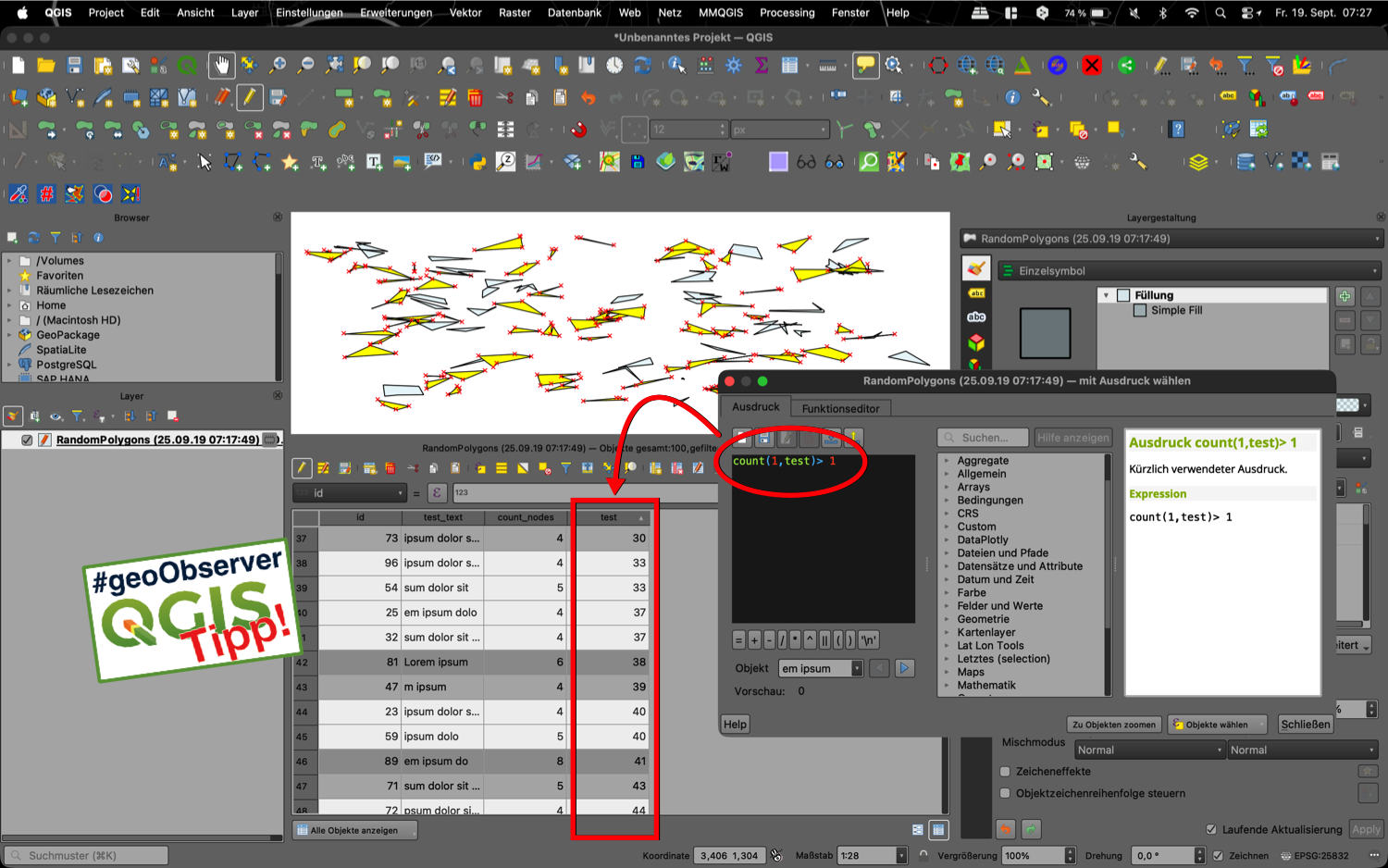
Screenshot: Mein Selbstversuch – Mehrfachvorkommen in der Spalte „test“ finden

In einer Spalte eines QGIS-Layers Duplikate oder Mehrfachvorkommen von Werten zu finden ist einfacher als man denkt. WebStoryMap zeigt es uns auf Youtube [1]. Entscheidend ist folgende Formel bei der Selektion:

count(1,<spaltenname>)> 1

[1] … https://www.youtube.com/watch?v=P_ysr9jk8v4

QGIS-Tipp: Farbiger Stadtplan grau maskiert?

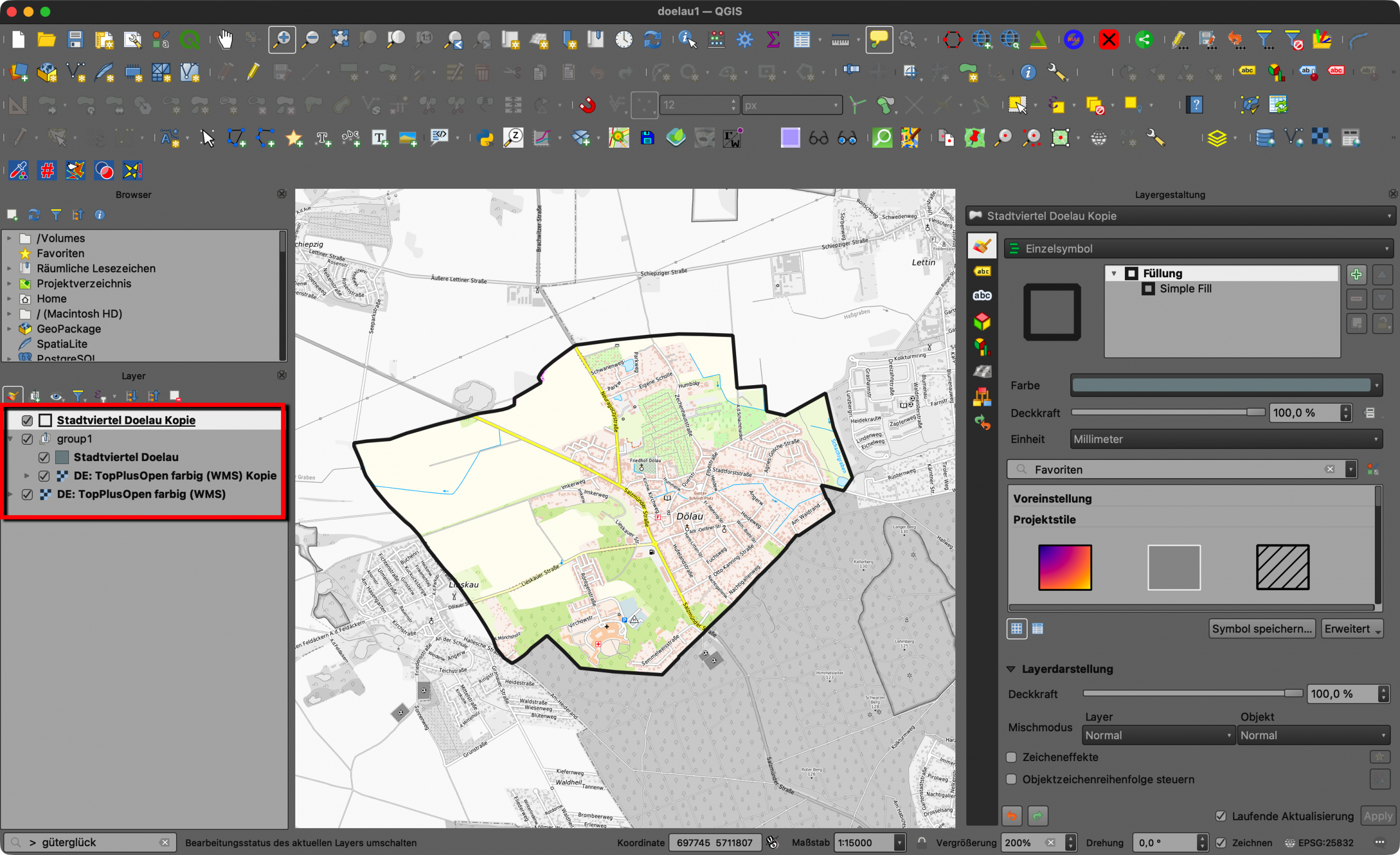
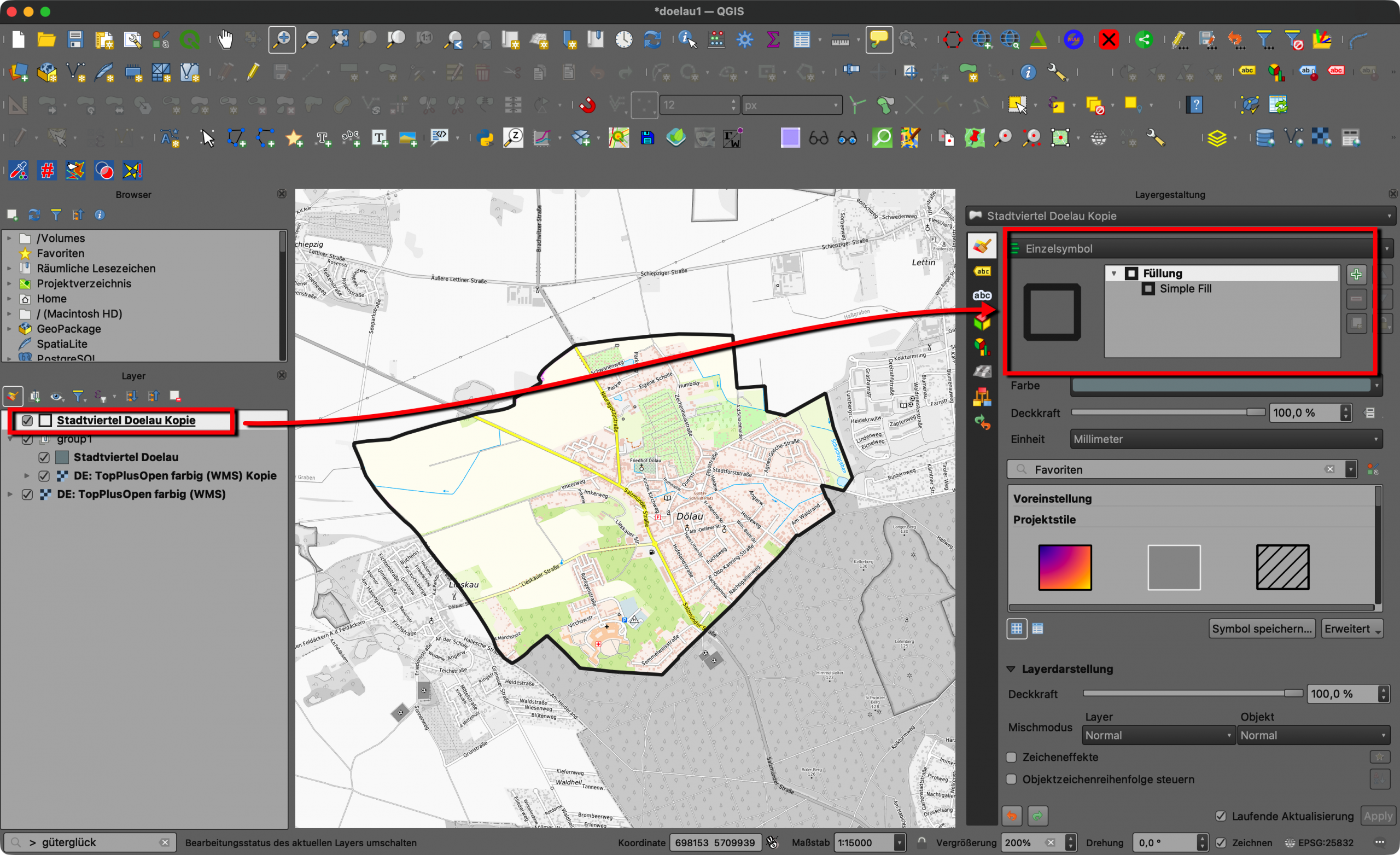
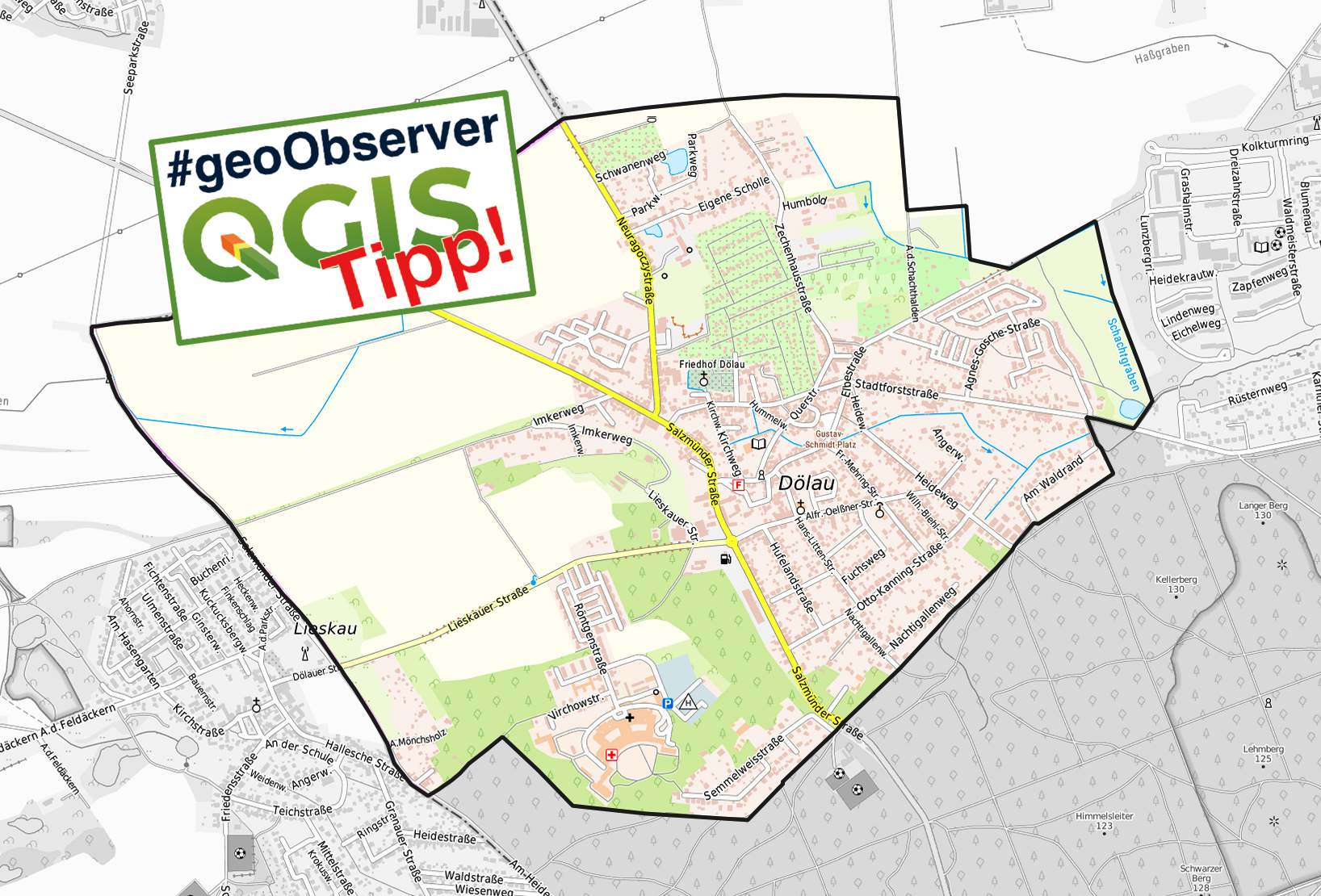
Neulich am GIS-Helpdesk: „Wie kann man im QGIS einen Ausschnitt im farbigen Stadtplan in der Farbe belassen und den Rest des gleichen Stadtplanes grau einfärben?“

Screenshot 1: Das Ziel, in einem farbigen Stadtplan ein Stadtviertel farbig hervor gehoben, der Rest in Graustufen umgewandelt

Variante 0: Farbigen Ausschnitt in Extra-Raster-Datei exportieren, georeferenzieren, Transparenzen für Rand aktivieren und als neuen Layer einfügen

Variante 1: Farbigen Ausschnitt via QGIS-Rasterfunktion „Raster / Extraktion / Raster auf Layermaske zuschneiden“ erzeugen und als neuen Layer einfügen

Beides war nicht so recht zufriedenstellend, zu aufwändig, ggf. viel fehleranfällige Handarbeit, zu viele Extradaten, mitunter sogar Qualitätsverluste, … so dass ich die FOSSGIS-Liste [1] dazu befragt habe. Ergebnis:

Variante 2: Dynamischste, etwas gewöhnungsbedürftige aber elegante Lösung ohne Extra-Daten. Der Vorteil: Jede Änderung an den Daten, also Stadtplan und/oder Maske ist sofort on the fly sichtbar. Der entscheidende Tipp kam aus dem Schwarmwissen der FOSSGIS-Liste, vgl. [2]. Hier (m)ein „Kochbuch“

Schritt 1: Laden der Datenbestände: a) die Topografische Karte, hier der freie WMS „TopPlusOpen farbig (WMS)“ und b) der Stadtviertelgrenze, hier „Stadtviertel Doelau“
Schritt 2: Anlegen einer Kopie der Topografische Karte, hier „TopPlusOpen farbig (WMS )“ zu „TopPlusOpen farbig (WMS ) Kopie“
Schritt 3: Anlegen einer Kopie der Stadtviertelgrenze, hier „Stadtviertel Doelau“ zu „Stadtviertel Doelau Kopie“
Schritt 4: Gruppieren von „Stadtviertel Doelau“ und „TopPlusOpen farbig (WMS ) Kopie“, hier „group1“

Screenshot 2: Schritte 1 … 4

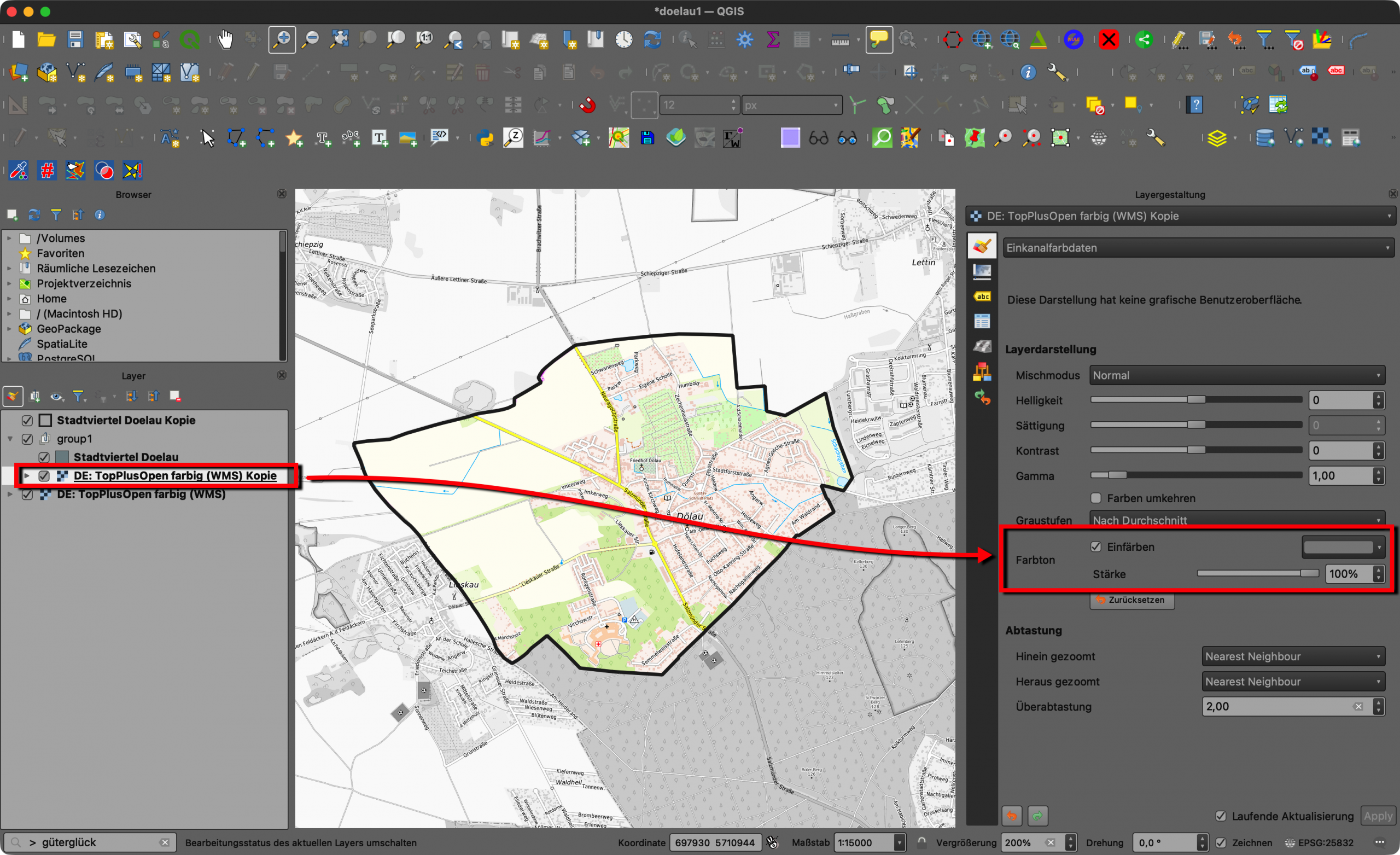
Schritt 5: „TopPlusOpen farbig (WMS ) Kopie“ grau einfärben

Screenshot 3: Schritt 5

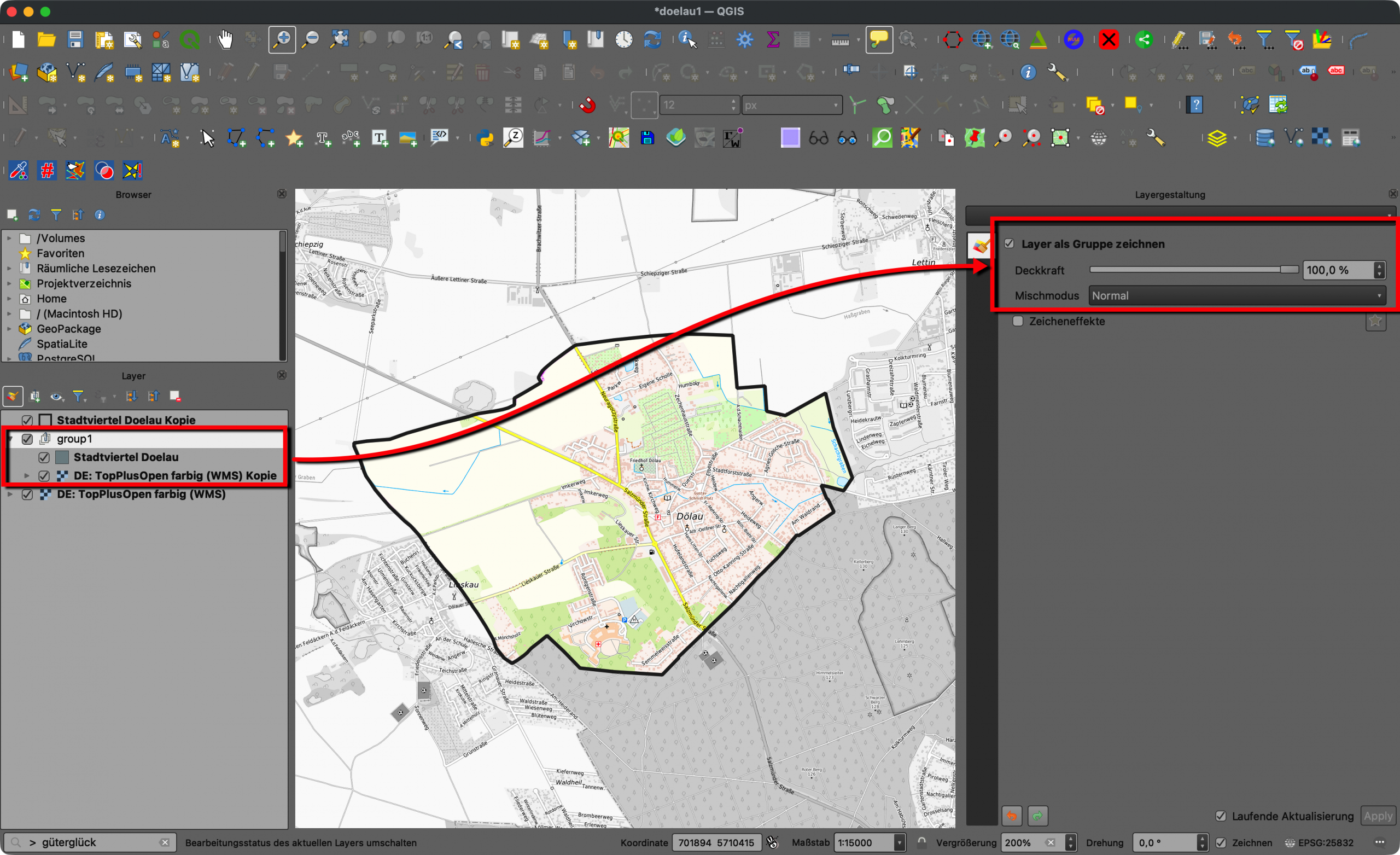
Schritt 6: In den Eigenschaften der „group1“ die Option „Layer als Gruppe zeichnen“ aktivieren

Screenshot 4: Schritt 6

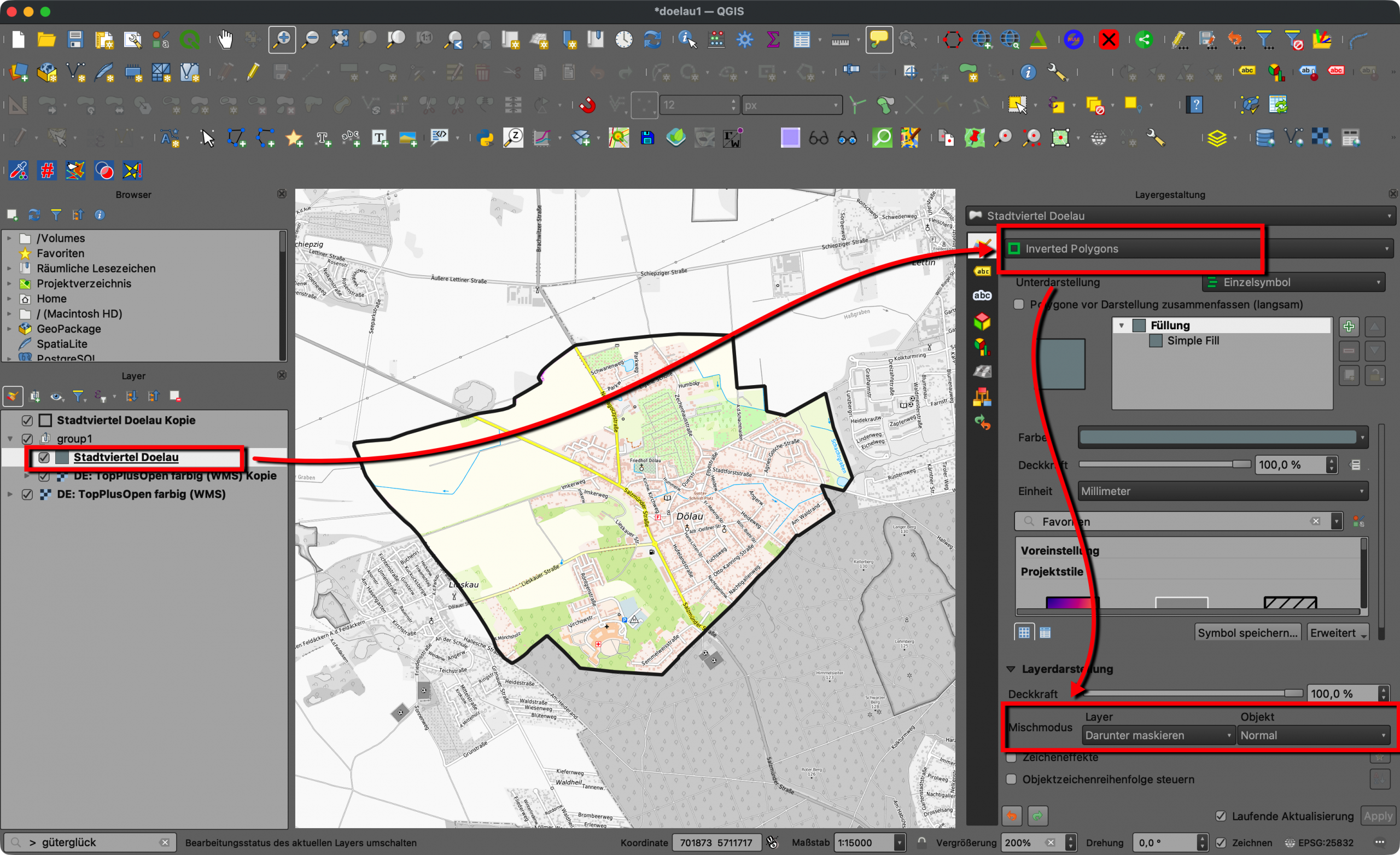
Schritt 7: In den Eigenschaften von „Stadtviertel Doelau“ „Invertiertes Polygon“ wählen und im Mischmodus bei Layer „Darunter maskieren“ einstellen

Screenshot 5: Schritt 7

Schritt 8: „Stadtviertel Doelau Kopie“ entsprechend eigener Vorstellungen symbolisieren, hier mit einer einfachen etwas dickeren schwarzen Linie

Screenshot 6: Schritt 8

[1] … https://lists.fossgis.de/pipermail/fossgis-talk-liste/2025-September/013446.html
[2] … https://lists.fossgis.de/pipermail/fossgis-talk-liste/2025-September/013448.html

GDAL Released: v3.11.4

Gestern, am Donnerstag, den 11.09.2025 gab GDAL-Maintainer Even Rouault per Mail [1] bekannt, dass eine neue Version (Bugfix Release) der universellen GDAL-Bibliothek [2] zur Verfügung steht, aktuell ist nun GDAL v3.11.4 ein Bug Fix Release. GDAL steht für Geospatial Data Abstraction Library und ist vor allem als Kommandozeilen-Tool, aber auch als wesentlicher Bestandteil von QGIS bekannt. Die Neuerungen findet Ihr auf GitHub [3].

[1] … https://lists.osgeo.org/pipermail/gdal-dev/2025-September/060904.html
[2] … https://gdal.org/
[3] … https://github.com/OSGeo/gdal/blob/v3.11.4/NEWS.md

QGIS-Tipp: „Stream digitizing“

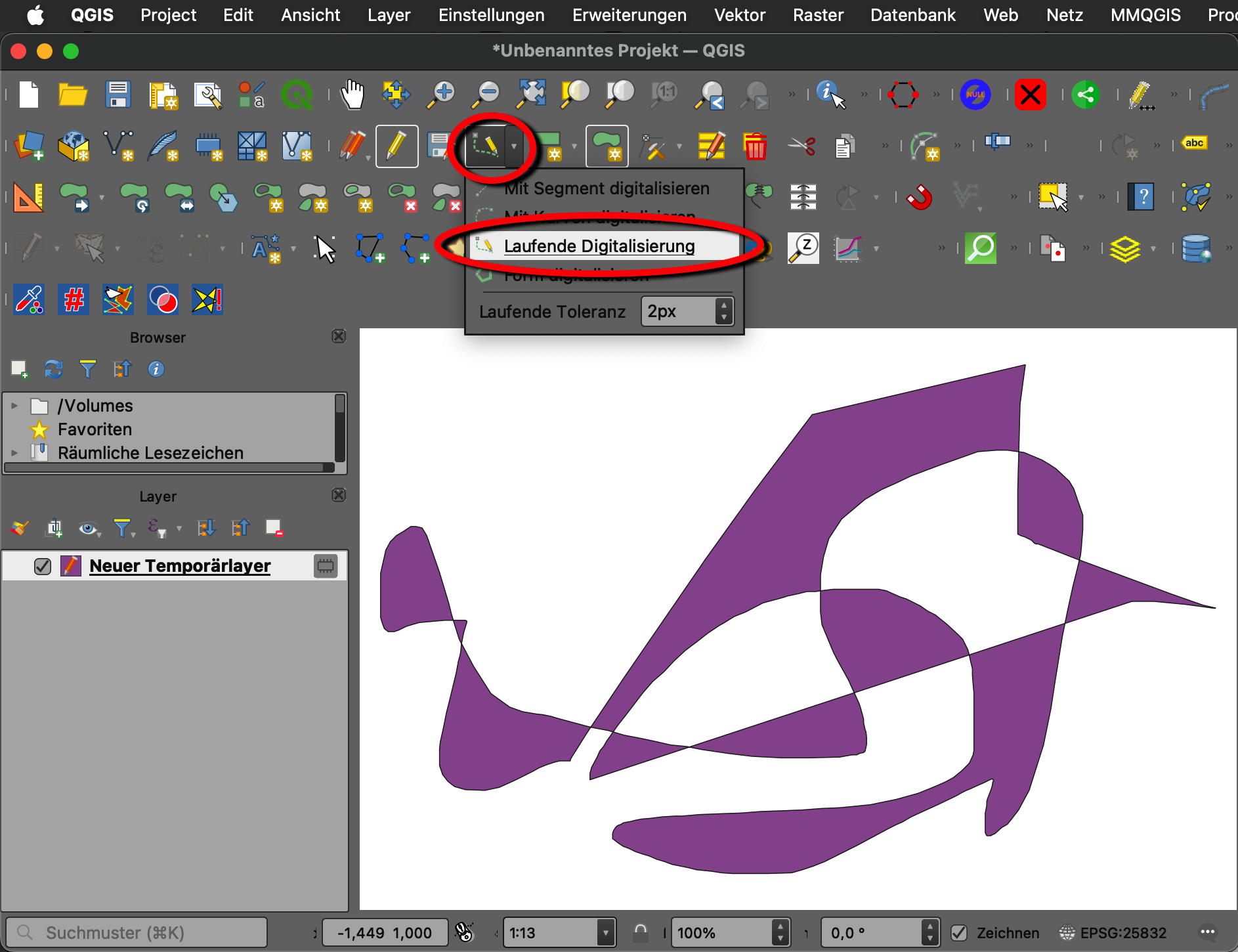
Screenshot: QGIS im „Stream digitizing“-Mode („Laufende Digitalisierung“)

Da arbeitet man nun schon jahrelang und täglich mit einer Software und doch hat man manche Funktionen immer noch nicht entdeckt 😉 So ging es mir kürzlich in QGIS. Wusstet Ihr, dass man im QGIS mit dem „Stream digitizing“-Mode („Laufende Digitalisierung“) Objekte erfassen kann? Mir war es neu, Danke für den Tipp im Tweet [1] von Mykola Kozyr (@MykolaKozyr)

Hier der Original-Tweet [1] mit dem „Stream digitizing“-Mode in Aktion:

[1] … https://x.com/MykolaKozyr/status/1955713334180733182

KomGIS+ integriert den Open Route Service

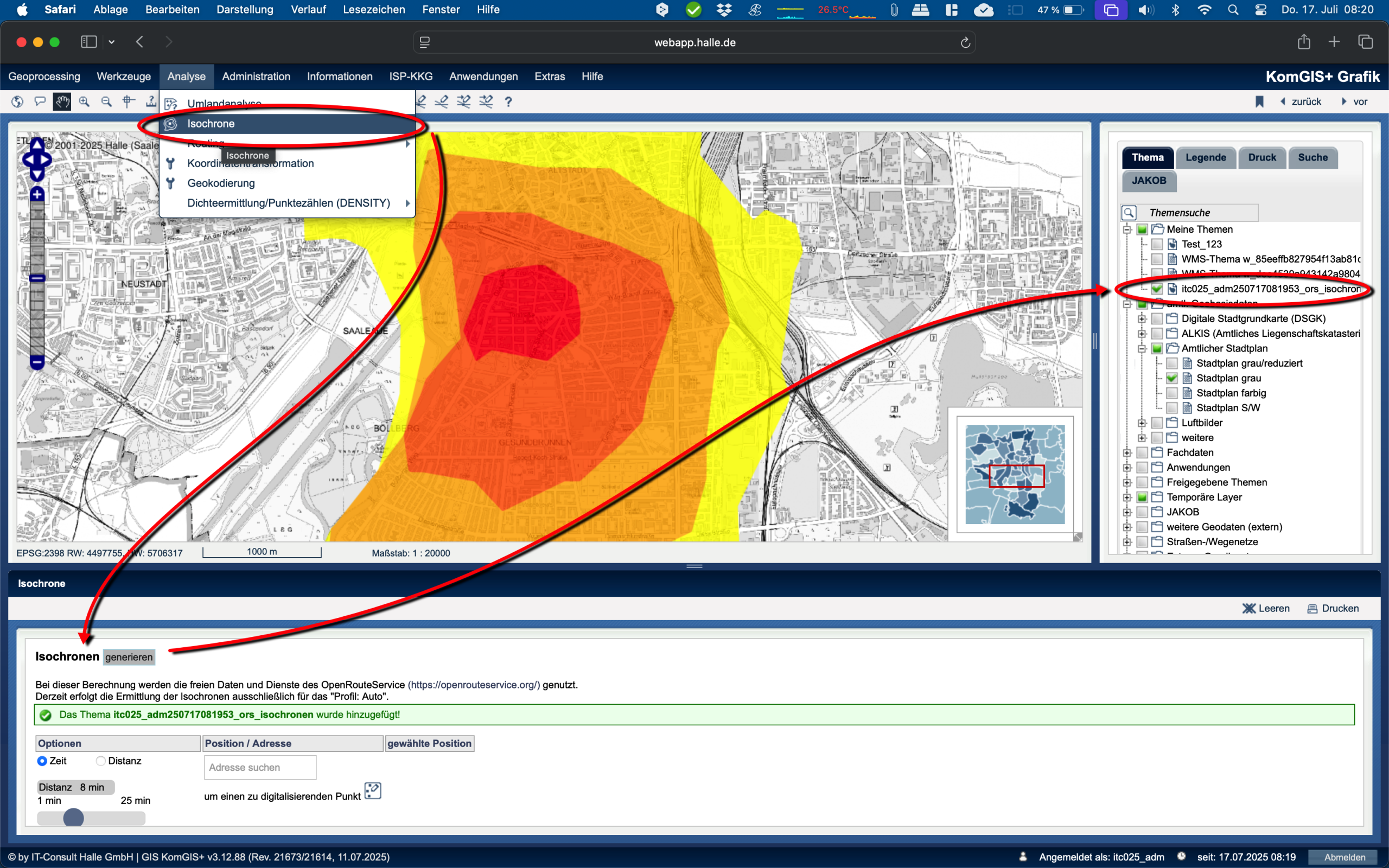
Screenshot: KomGIS+ und Open Route Service in Aktion

Über den Open Route Service (ORS) [1] habe ich hier [2] schon des Öfteren berichtet. Seit einiger Zeit steht der ORS auch den KomGIS+ [3] Nutzern im Grafik-Modul zur Verfügung. Es können für das Routing-Profil „Auto“ die Distanz in Minuten (1 … 25 min) oder Kilometern (1 … 36 km) sowie die Intervalle angegeben werden. Die Isochronen werden um eine bzw. mehrere Adressen oder um einen zu digitalisierenden Punkt ermittelt. Wie einfach sich die ORS-Funktion im KomGIS+ bedienen läßt, sieht ist in folgenden Youtube-Video [4] demonstriert.

[1] … https://classic-maps.openrouteservice.org/
[2] … https://geoobserver.de/?s=open+route&submit=Suchen
[3] … https://itc-halle.de/loesungen/geoinformationssysteme/KomGIS
[4] … https://youtu.be/7k1FpefndwQ

Update: QGIS-Plugin “Set Layer Transparency” v0.2

Banner "Set Layer Transparency" v0.2

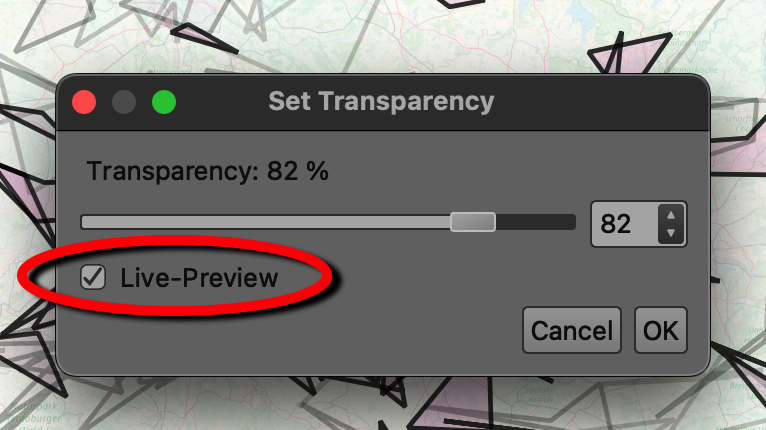
Erst letzte Woche habe ich Euch über mein neues QGIS-Plugin: “Set Layer Transparency” [1] informiert und seit gestern ist ein Update, die Version 0.2 verfügbar. Wichtigste Verbesserung ist der Live-Preview, also die Live-Vorschau, um bereits beim Einstellen der Transparenz zu erkennen, wie sich die Änderungen auf die Themen (Layer) auswirken werden.

Screenshot: Ab v0.2 ist eine Live-Vorschau (“Live-Preview”) integriert

Details zum Plugin findet Ihr unter [2], [3], den Code auf GitHub [4]. Außerdem wurde ein Youtube-Video ergänzt [3]

[1] … https://geoobserver.de/2025/09/04/neues-qgis-plugin-set-layer-transparency/
[2] … https://geoobserver.de/setlayertransparency/
[3] … https://plugins.qgis.org/plugins/SetLayerTransparency/
[4] … https://github.com/geoObserver/SetLayerTransparency
[5] … https://www.youtube.com/watch?v=BLjO_dLawNM

Neues QGIS-Plugin: “Set Layer Transparency”

Das Problem kennt Ihr vielleicht: Immer, wenn man im QGIS ein neues Thema (Layer) einlädt, wird dieses mit 100% Deckkraft (Opacity) geladen und verdeckt sehr oft die schon vorhandene Inhalte. Das kann mitunter ziemlich stören, eine sinnvolle Default-Transparenz, z. B. 75% wäre IMHO wünschenswert. Also, was liegt näher als ein Plugin zu nutzen? Transparenz-Plugins gab es schon einige, alle gut, aber irgendein Feature fehlte (mir) immer. Deshalb hatte ich mich entschlossen, selbst eins zu schreiben, ChatGPT war dabei eine große Hilfe 😉

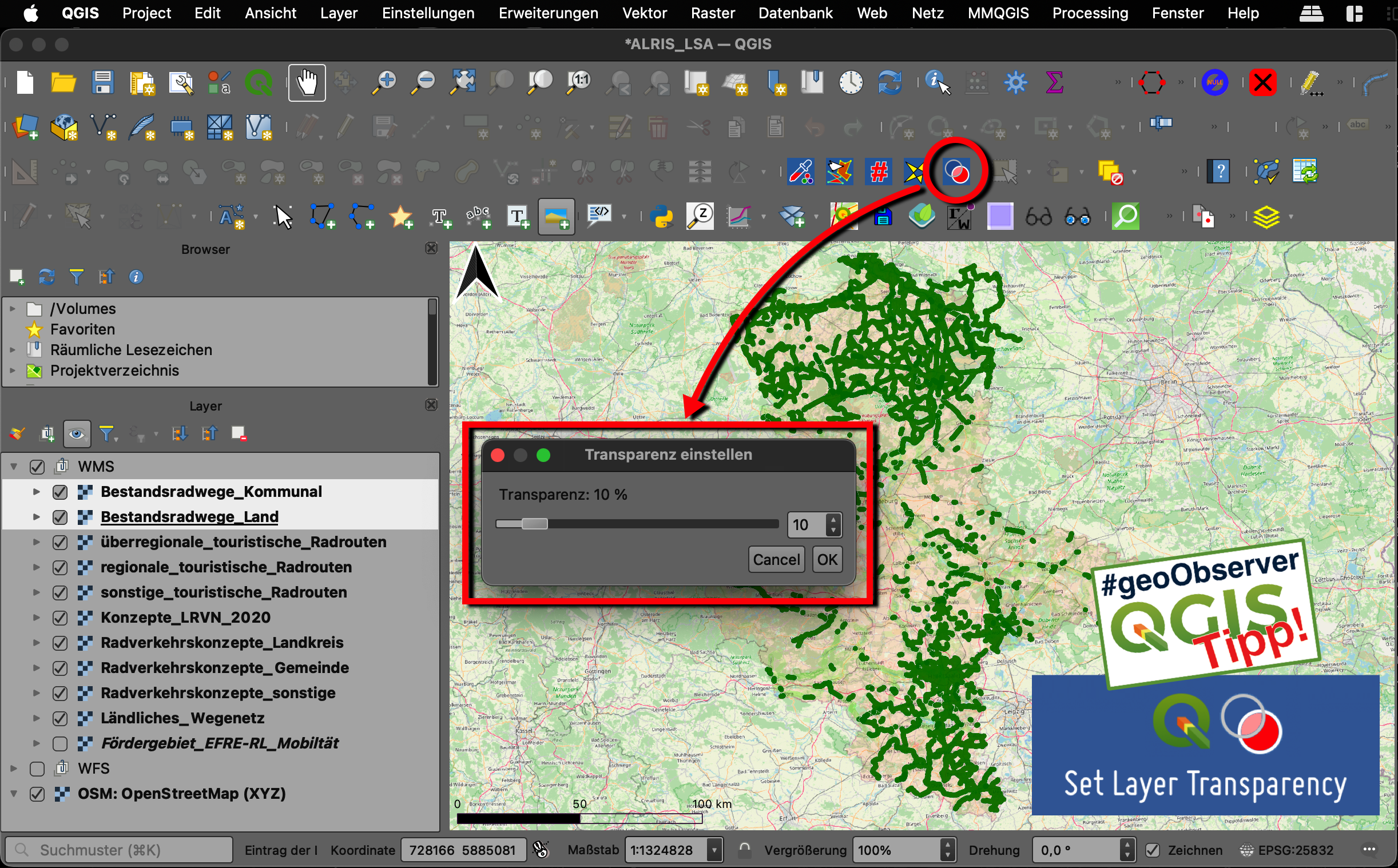
Screenshot: Alle Layer wurden vorher auf 70% Transparenz eingestellt und die zwei markierten Layer nun auf 10% Transparenz (entspricht 90% Opazität)

Entstanden ist das QGIS-Plugin “Set Layer Transparency” [1], [2], [3] als neues Werkzeug der „#geoObserverr Tools“ [4].

Mit dem Werkzeug kann der Nutzer für alle oder nur die markierten Thmen (Layer) on bloc die Transparenz zwischen 0 … 100% einstellen, wobei 0% Transparenz volle Deckkraft (also 100% Opazität) und entsprechend 100% Transparenz volle Durchsichtigkeit (also 0% Opazität) bedeuten. Der zuletzt eingestellte Transparenz-Wert wird gespeichert, auch für die nächste QGIS-Sitzung.

Achtung: Bitte lesen Sie zuerst die Nutzungsbedingungen!

[1] … https://plugins.qgis.org/plugins/SetLayerTransparency/
[2] … https://github.com/geoObserver/SetLayerTransparency
[3] … https://geoobserver.de/setlayertransparency/
[4] … https://geoobserver.de/qgis-plugins/

QGIS-Tipp: Neue Daten im GeoBasis_Loader

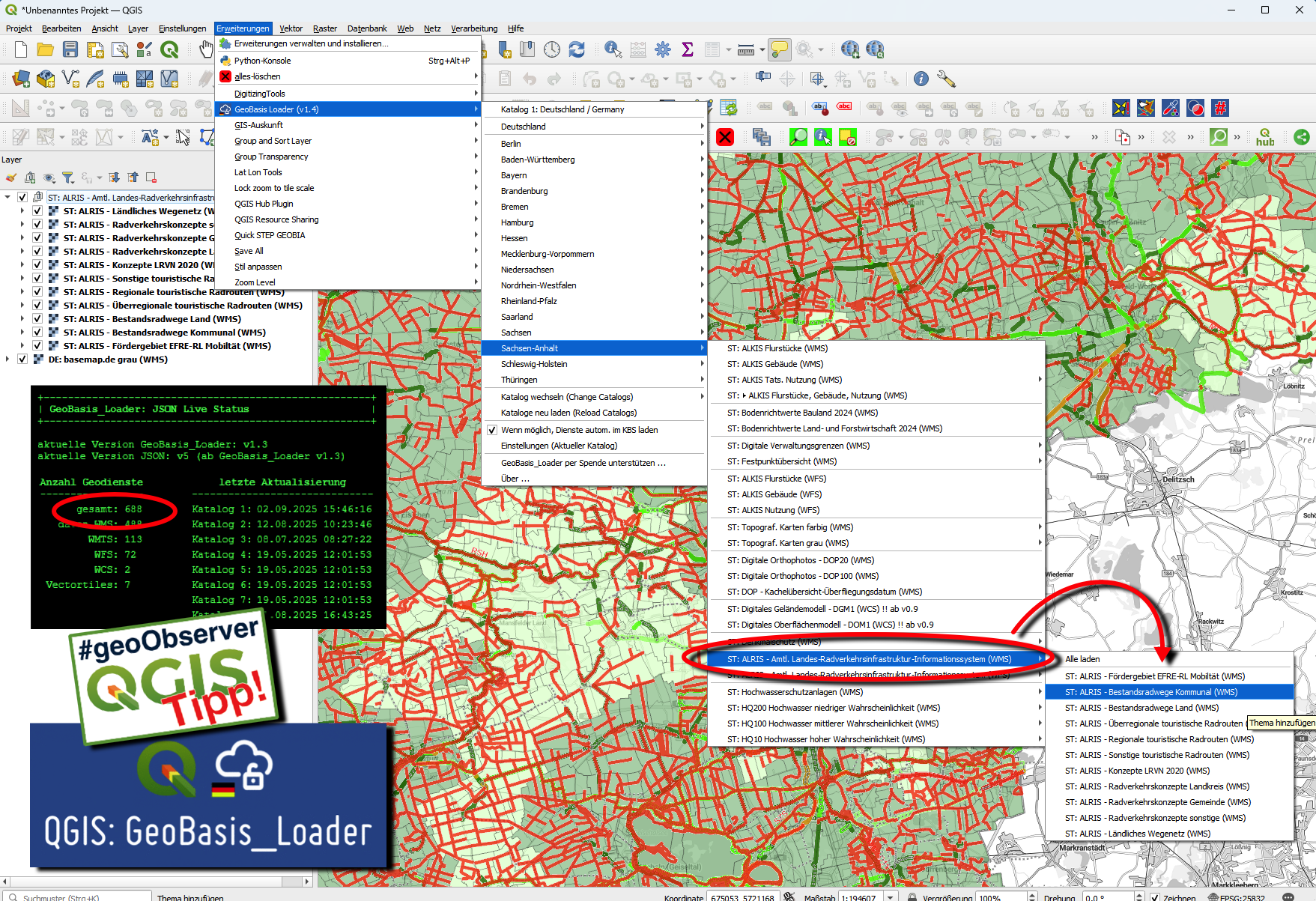
Der GeoBasis_Loader [1] hat wieder Datenzuwachs bekommen. Seit der letzten Meldung vom 04.08.2025 sind 37 Themen hinzu gekommen, darunter die historischen Daten im Katalog 8 und neu seit gestern die ALRIS-Daten (Amtliche Landes-Radverkehrsinfrastruktur-Informationssystem) aus Sachsen-Anhalt [4], [5].

Screenshot: ALRIS-Daten im GeoBasis_Loader und Vorschau auf GeoBasis_Loader v1.4

Aktuell stehen damit 688 Themen im GeoBasis_Loader zur Verfügung, vgl. Status [2]. Den aktuellen Stand der Datenbefüllung im GeoBasis_Loader findet Ihr immer unter “GBL: Meldungen & Störungen” [3]

[1] … geobasisloader.de
[2] … https://geoobserver.de/qgis-plugin-geobasis-loader/#jsonstatus
[3] … https://geoobserver.de/gbl-aktuelle-meldungen-stoerungen/
[4] … https://mid.sachsen-anhalt.de/infrastruktur/verkehr/radverkehr/amtliches-landes-radverkehrsinfrastruktur-informationssystem
[5] … https://www.geodatenportal.sachsen-anhalt.de/mapapps/resources/apps/alris/index.html?lang=de

GeoDa: Einführung in die räumliche Datenwissenschaft

GeoDa-Icon (Bildquelle [6])

All diejenigen, die aus den Geodaten neben der klassischen Visualisierung, Abfrage und einfachen Analyse viel mehr Erkenntnisse ziehen und sich den Daten eher wissenschaftlich annähern wollen, sei ein Blick auf GeoDa [1] empfohlen. Dort heiß es:

„GeoDa ist ein kostenloses Open-Source-Softwaretool, das als Einführung in die räumliche Datenwissenschaft dient. Es ist darauf ausgelegt, neue Erkenntnisse aus der Datenanalyse zu erleichtern, indem räumliche Muster erkundet und modelliert werden. …

Das Programm bietet eine benutzerfreundliche und grafische Oberfläche für Methoden der explorativen räumlichen Datenanalyse (ESDA), wie räumliche Autokorrelationsstatistiken für aggregierte Daten (mehrere tausend Datensätze) und grundlegende räumliche Regressionsanalyse für Punkt- und Polygondaten (Zehntausende von Datensätzen).“ [1]

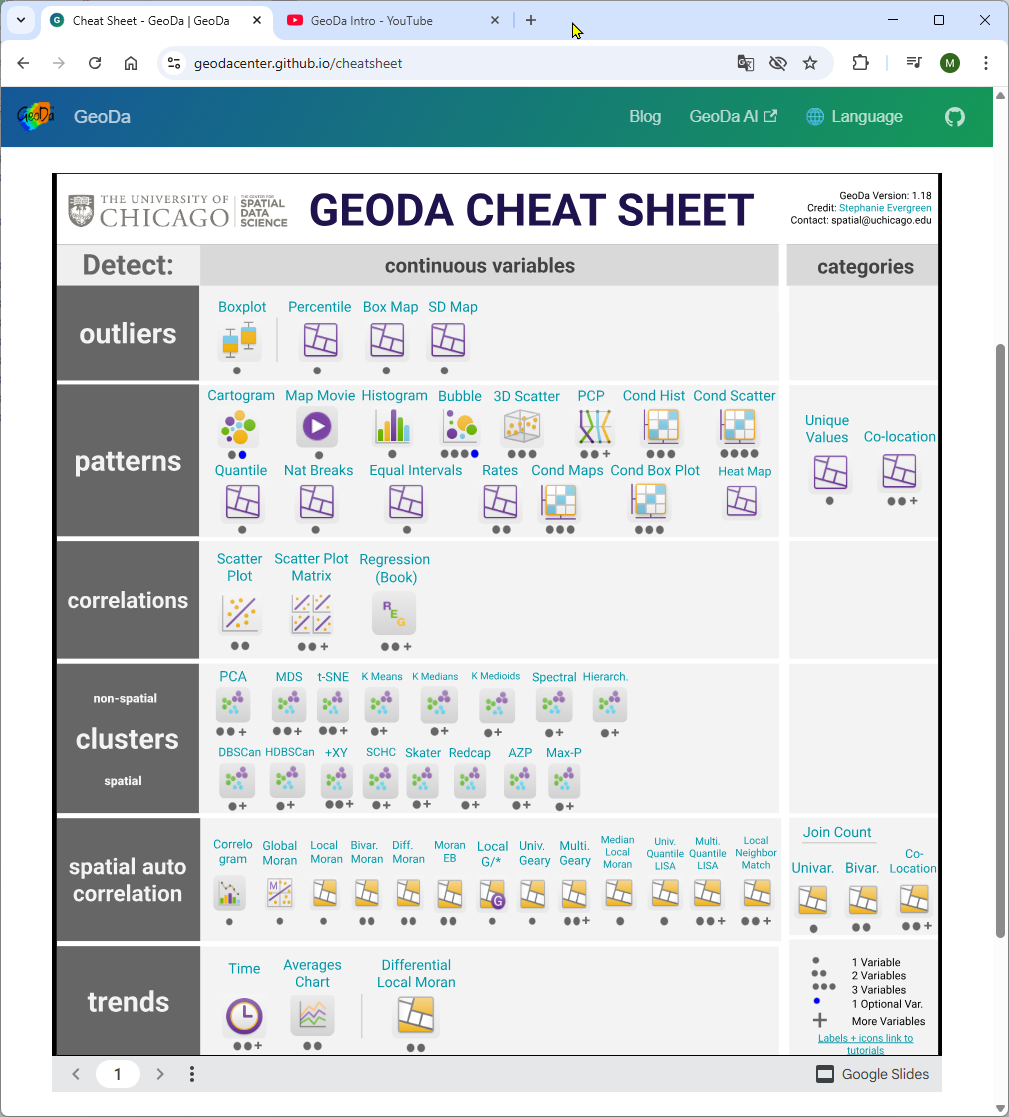
Die verfügbaren Methoden findet Ihr im interaktiven GeoDa Cheat Sheet [3], eine umfangreiche Dokumentation [4] steht online zur Verfügung.

Screenshot: GeoDa Cheat Sheet (Bildquelle: [3])

Bereits 2003 im Team um Dr. Luc Anselin an der Universität Chicago entstanden wird GeoDa bis heute weiter entwickelt, die neuste Release 1.22.0.20 stammt vom31.07.2025.

GeoDa ist unter WIndows, MacOS und Linux (Ubuntu) verfügbar [5].

[1] … https://geodacenter.github.io/
[2] … https://www.youtube.com/watch?v=–8vhhmpgdM
[3] … https://geodacenter.github.io/cheatsheet
[4] … https://geodacenter.github.io/documentation
[5] … https://geodacenter.github.io/download
[6] … https://github.com/GeoDaCenter/geoda/blob/master/BuildTools/ CommonDistFiles/geoda-logos/png-logos/GeoDa-logo-1800.png