Immer wieder kommt es vor, dass QGIS in einem Projekt nicht mehr auf die Datenquelle zurückgreifen kann, vielleicht hat irgend jemand einen Pfad oder Dateinamen umbenannt. Wie Ihr das im QGIS recht einfach fixen könnt, seht Ihr im Youtube-Video „QGIS 3.16 Datenmanagement – Datenquelle reparieren“ [1] von Marshal Mappers. „Auto-Finden“ kann gut weiter helfen.
Also zuerst, ich mag diese Heatmaps! Heatmap steht für „Wärmebild“, nie war es einfacher, komplexe Inhalte grafisch so gut zu visualisieren, aber man sollte beim Einsatz unbedingt Einiges beachten:
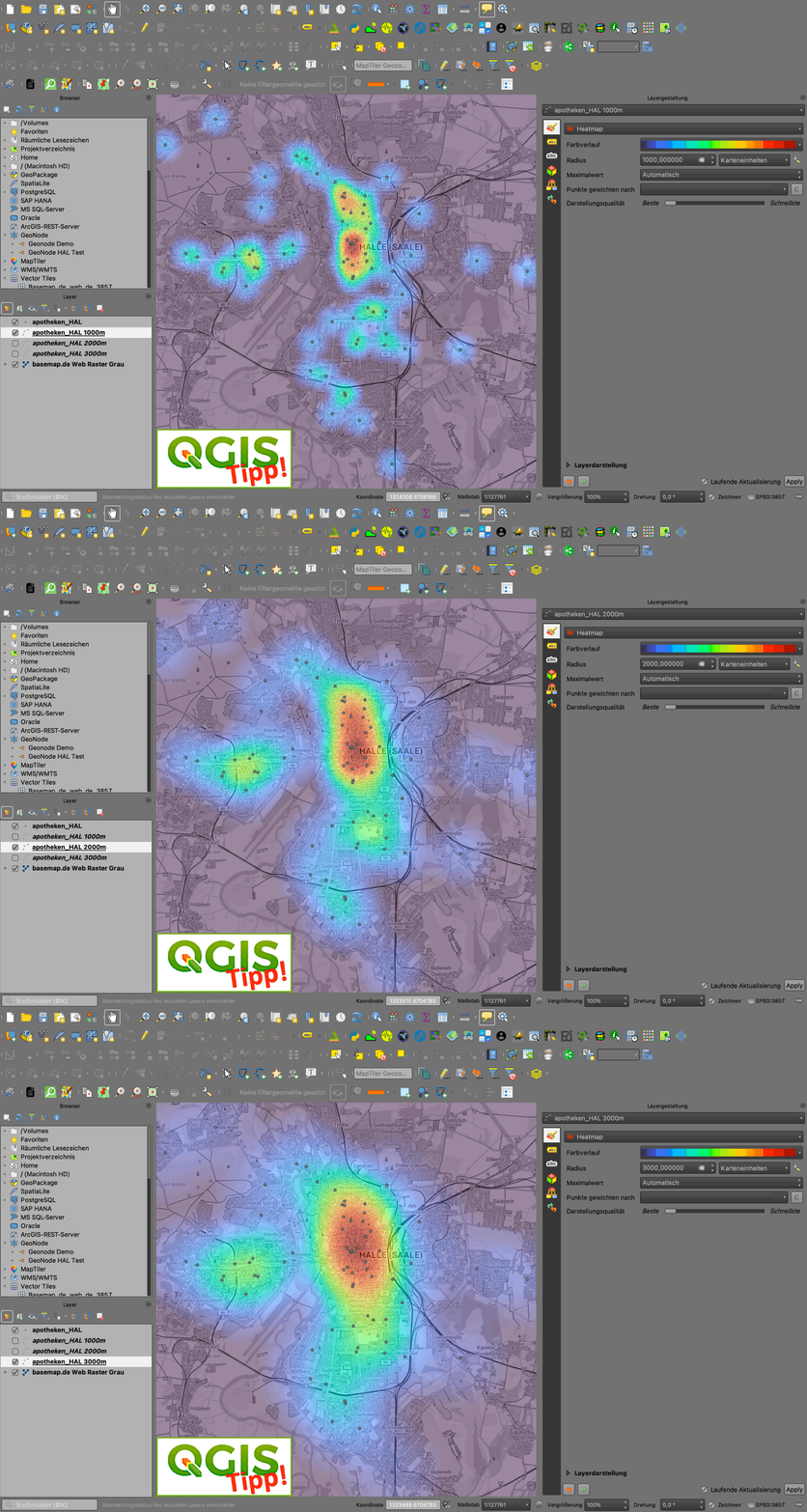
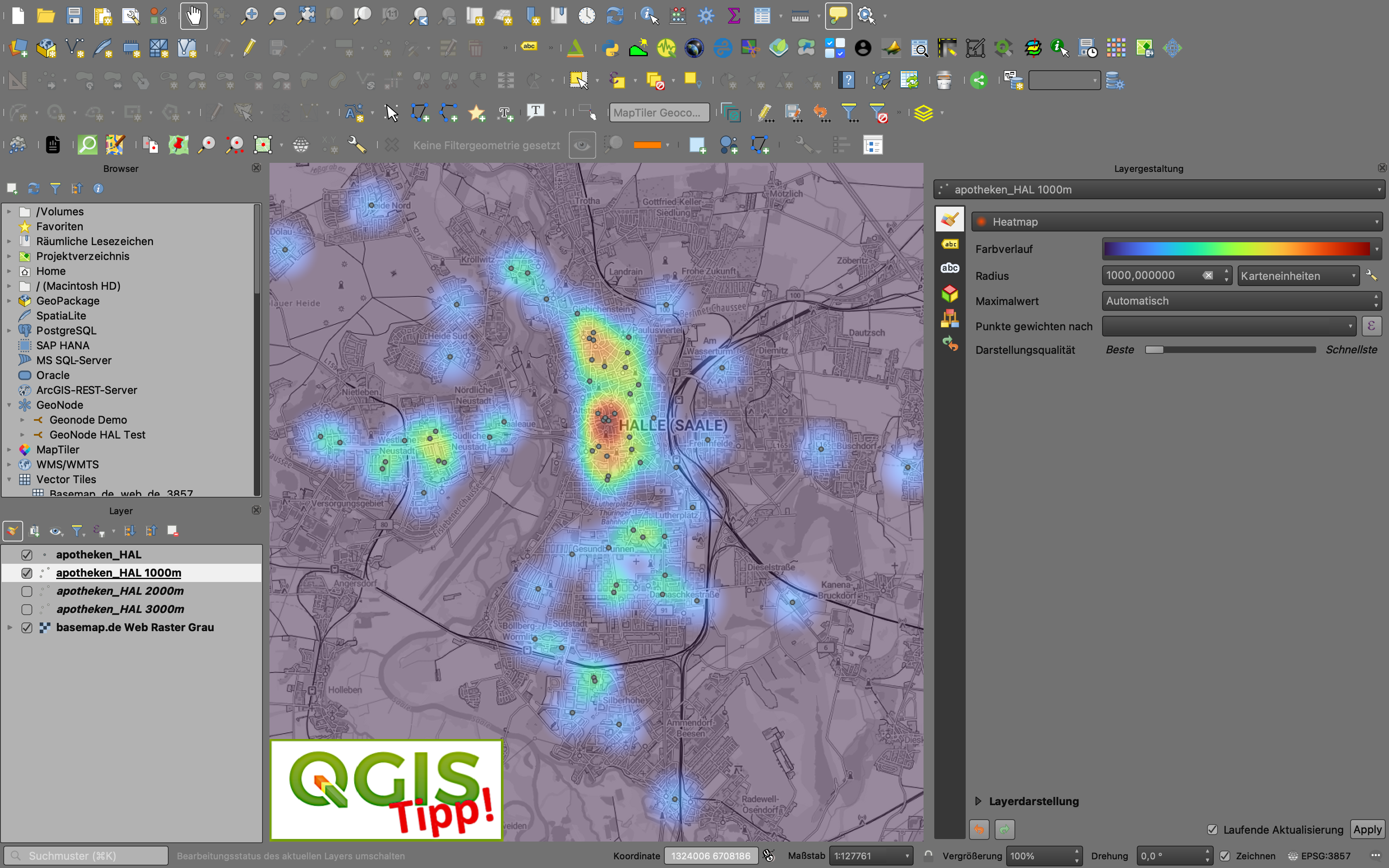
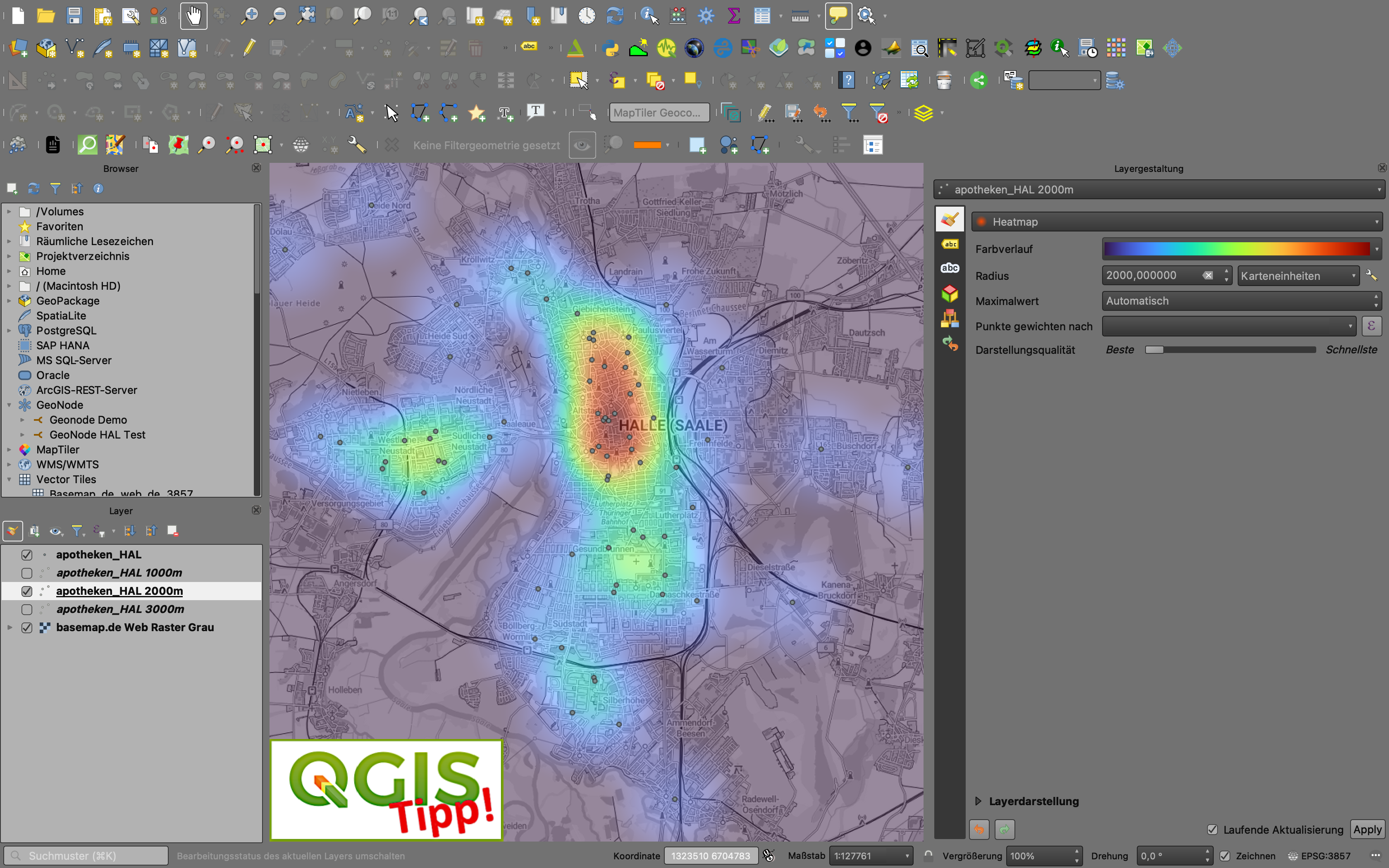
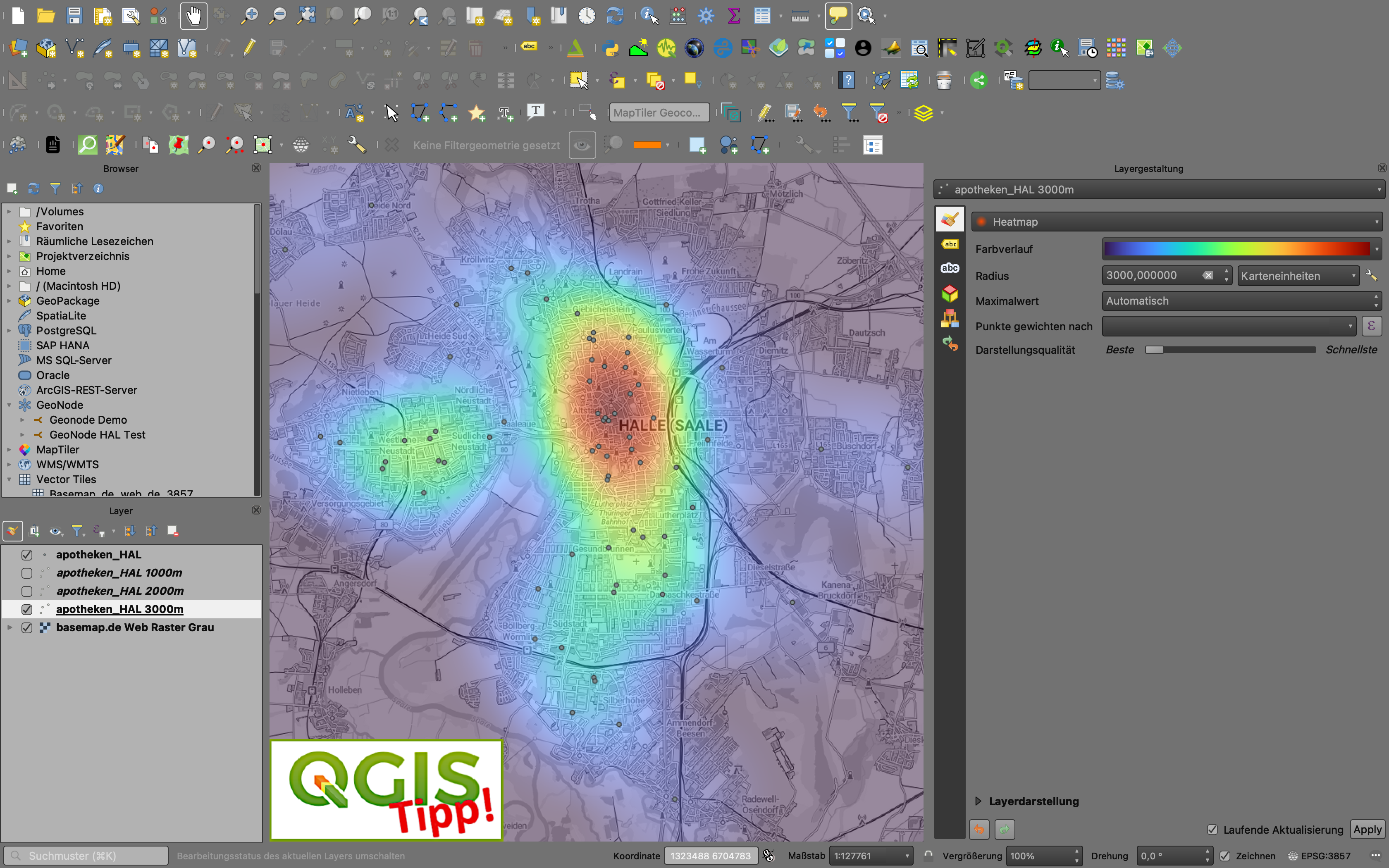
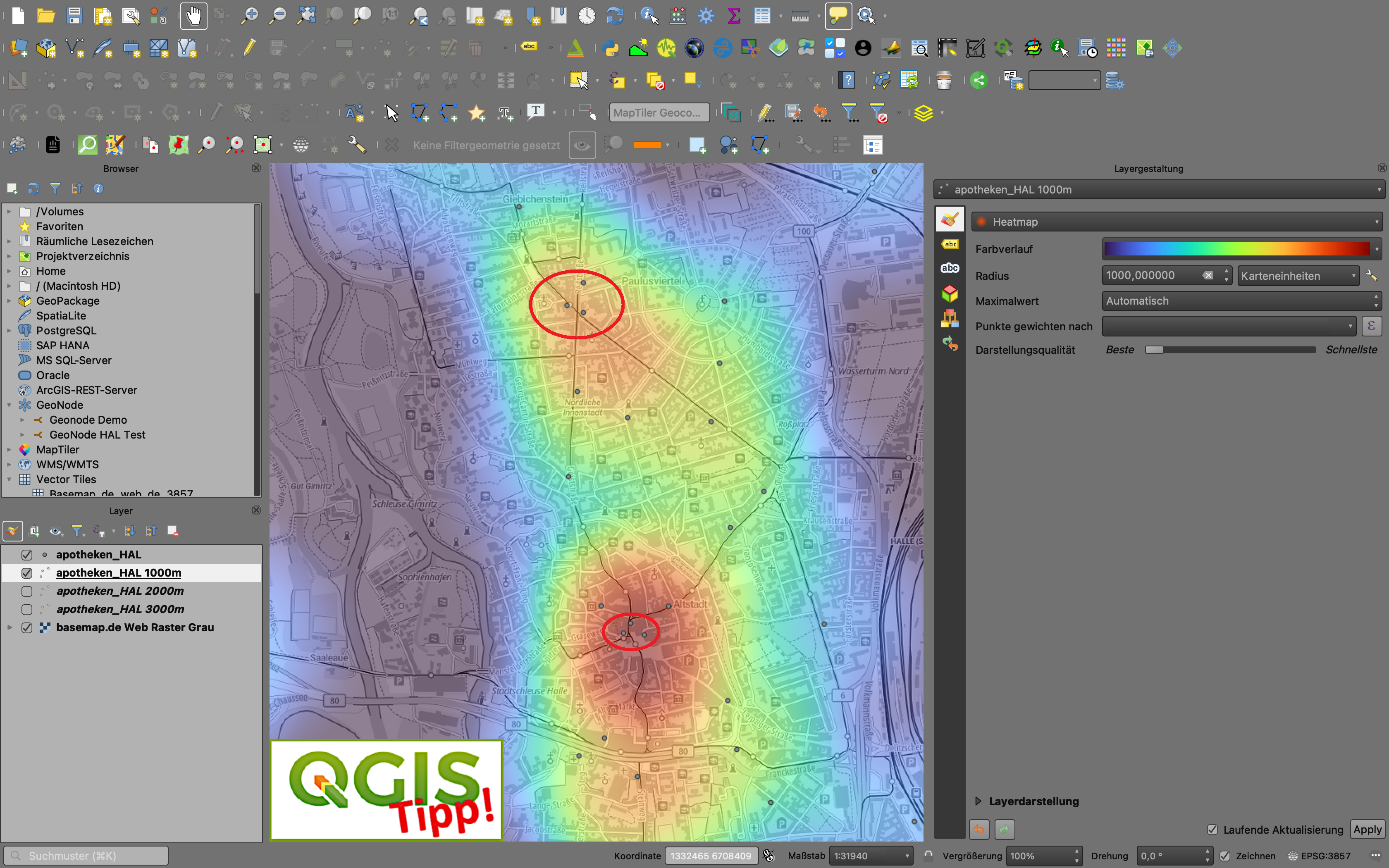
Animation: Die Apotheken von Halle (Saale) mit 1000m, 2000m und 3000m Radius visualisiert
Pro Heatmaps:
gute, schnell erfassbare Aussage aus sehr großer Datenmengen bzgl. Dichte der Daten
lenkt Aufmerksamtkeit
für qualitative Interpretation OK
Contra Heatmaps:
Kein/wenig/nicht sichtbarer Bezug zu Originaldaten – mitunter fragt sich der Benutzer, wie es zu dieser Dichte kommt – quantitative Aussagen können nicht gemacht werden
Unscharfes Modell durch den (kritischen) Wert des Radius*. Wie kommt der zustande? Reale Werte durch Vorschrift (wenn ja, welche?), Ziel eine schönen Grafik, Zufall oder Defaulteinstellung, Screen- oder Realeinheiten?
* … „Radius: Wird verwendet um den Heatmap Suchradius (oder Kernbandbreite) in Metern oder Karteneinheiten anzugeben. Der Radius gibt den Abstand um einen Punkt ab dem der Einfluss des Punktes spürbar wird an. Größere Werte haben eine stärkere Glättung zur Folge, kleinere Werte können aber feinere Details und eine Abwechslung in der Punktdichte zeigen.“ [1]
Ich habe mal versucht, das Ganze mit den Apothekenstandorten von Halle (Saale) zu verdeutlichen. Die Daten stammen aus dem OSM-Projekt uns wurden mittels QuickOSM-Plugin ins QGIS übernommen. Dort dann mit der Symbolisierung „Heatmap“ für mit 1000m, 2000m und 3000m Radius visualisiert. Welcher der drei Radien verdeutlicht nun die hallesche Apothekendichte am besten? In jedem Fall bemerkenswert die hohe Dichte am Markt und am Reileck – mindestens drei Apotheken auf engstem Raum.
Ihr könnt gern in den Kommentaren Eure Erfahrungen zu Heatmaps ergänzen …
1000m2000m3000mHohe Apothekendichte am Markt und am Reileck
Wie kommt man von 30m Bodenauflösung zu ausreichend guter Druckauflösung? Das interessante Youtube-Video „QGIS Output Resolution“[1] von Jess Zimmerman erklärt Euch …
„… den Unterschied zwischen der Abtastung und der Ausgabeauflösung von schattierten Reliefs. Es beschreibt zwei Methoden zur Steuerung der Ausgabeauflösung von aus QGIS exportierten Dateien, um die gewünschte Ausgabeauflösung für Druckprojekte zu erzeugen.“ [1]
In vielen Ländern ist man bereits mit 18 volljährig, in einigen erst mit 21 [1]. Heute* ist es soweit, QGIS feiert den 21. Geburtstag, ist also somit vollständig volljährig! Nicht zu fassen, schon 21 Jahre! Also auch vom #geoObserver: Herzlichen Glückwunsch und Danke, Danke, Danke & Weiter so!!!
Und, falls Ihr dieses faszinierende freie GIS-Projekt unterstützen wollt, einfach mitmachen [3] und/oder spenden [4].
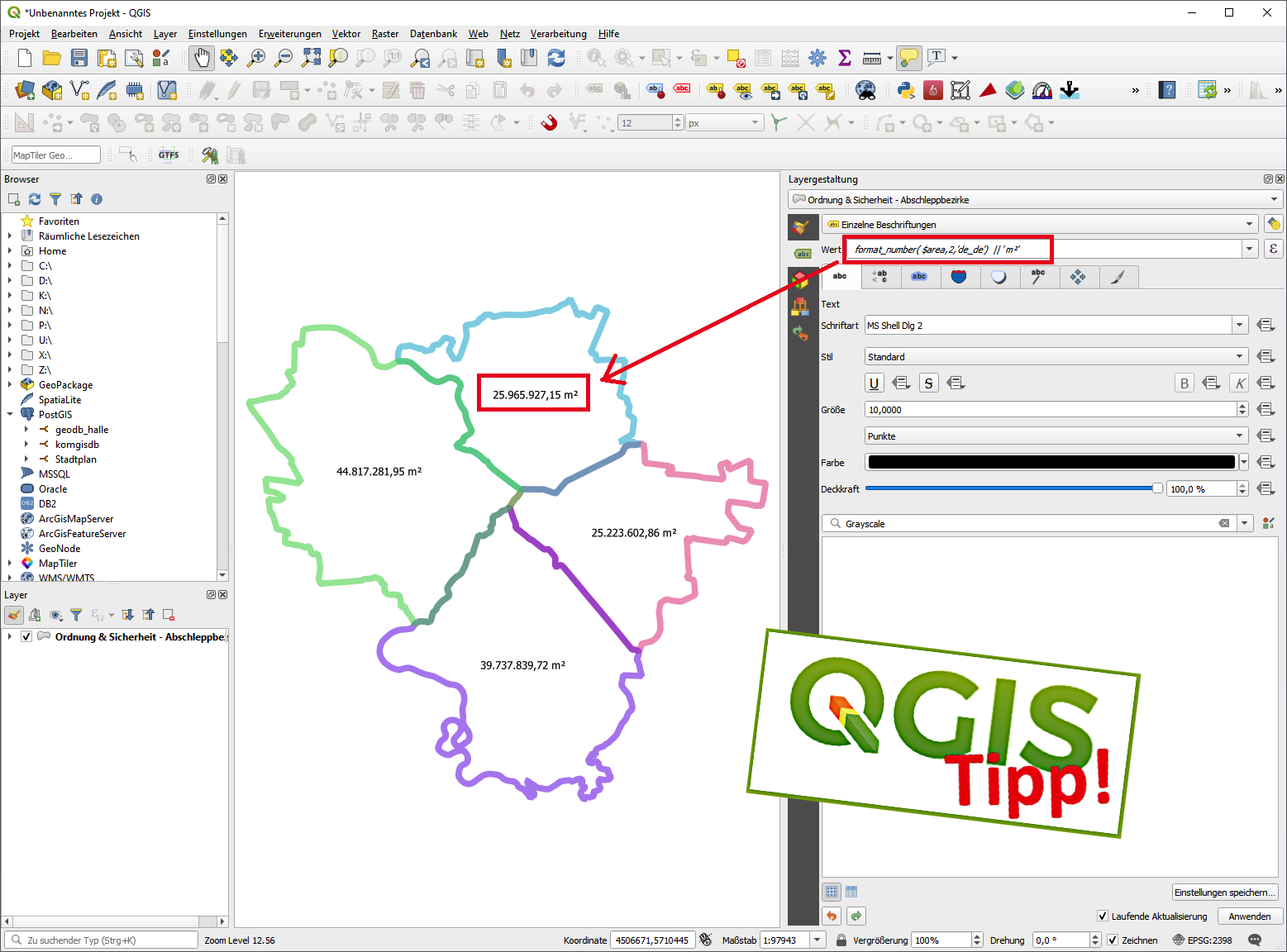
Erst in der letzen Woche wurde ich in einer QGIS-Schulung danach befragt, wie man im QGIS Zahlen mit den sog. „Tausender-Punkten“, z. B. 12.345.678,9 darstellen kann. Auf Anhieb konnte ich keine Lösung präsentieren, aber ich habe versprochen, die Lösung im Nachgang zu liefern. Ich habe mein Versprechen gehalten, unter [1], [2] etwas Passendes gefunden, der Kunde kennt die Lösung nun und ich gebe sie gern an Euch weiter. Es ist, wie immer, wenn man es weiß, recht einfach, nutzt z. B. zum Beschriften oder im Feldrechner folgenden Ausdruck:
format_number($area,2,'de_de') || ' m²'
Der Parameter ‚2‘ steht für die Nachkommastellenzahl, ‚de_de‘ für die – hier deutsche – Länderspezifik [4]. Vgl. auch folgenden Screenshot.
Screenshot: format_number in Aktion, hier zur Beschriftung des Flächeninhaltes der Stadtbezirke in Halle (Saale) [4]
Die Daten stammen aus dem Open Data Portal der Stadt Halle (Saale) [4].
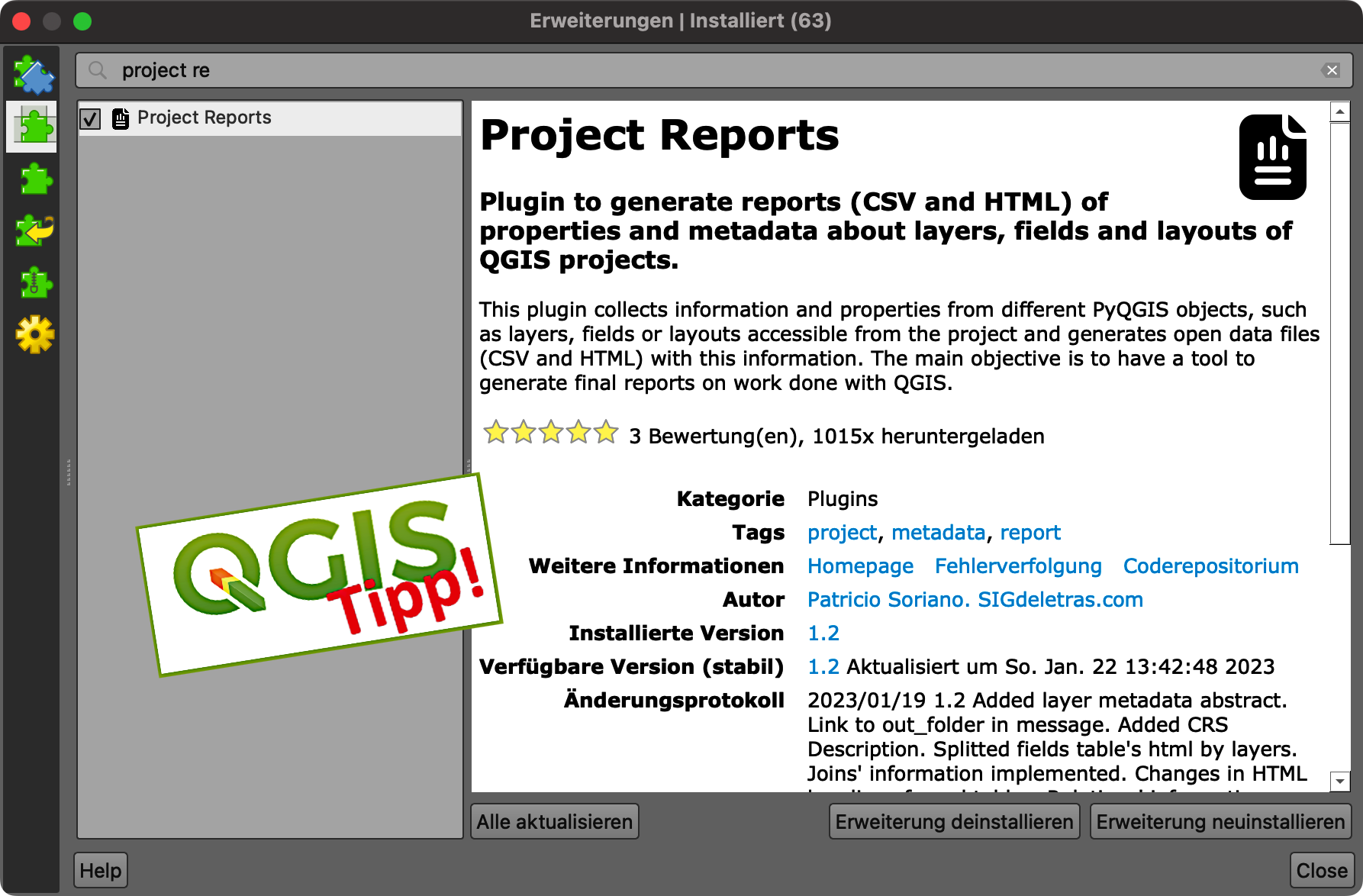
Screenshot: Das „Project Report Plugin“ im QGIS-Erweiterungsdialog
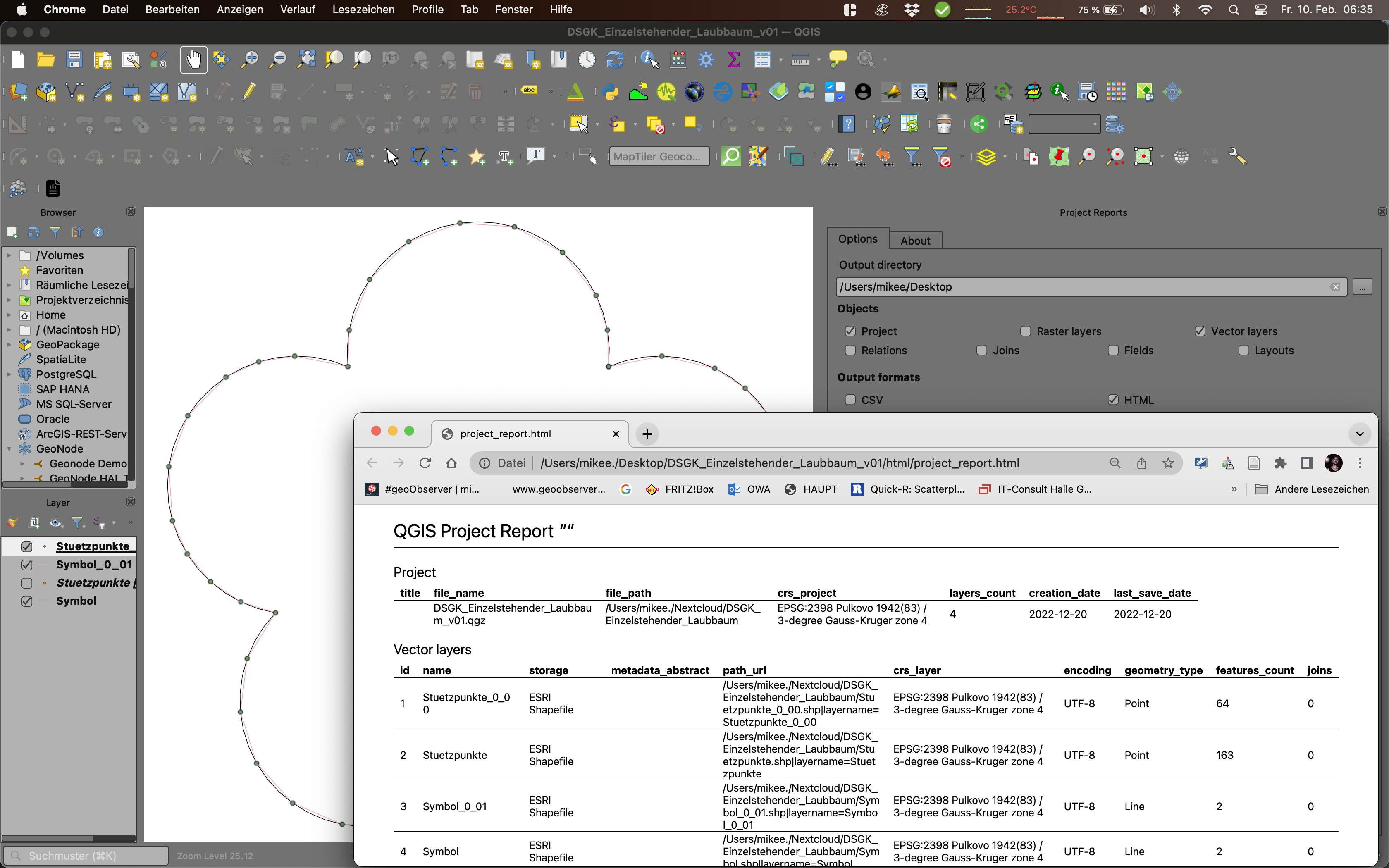
Ein interessantes neues QGIS-Plugin habe ich mit dem „Project Report Plugin“ [1], [2] gefunden. Es dient dem einfachen Dokumentieren von QGIS-Projekten, wie den Merkmalen von Objekten inkl. Metadaten:
„* Projekt : Titel, Ort, Crs, Anzahl der Ebenen, Erstellungsdatum und Datum der letzten Änderung). * Rasterebenen : die Rasterebenen des Projekts (Name, Ebenentyp, Crs usw.). * Vektorebenen: die Vektorebenen des Projekts (Name, Ebenentyp, Geometrietyp…). * Beziehungen und Verknüpfungen: verknüpfte Tabellen. * Felder : Felder der Raster- und Vektorebenen (Feldname, Ebenentyp, Geometrietyp, Crs, Codierung, Anzahl der geografischen Objekte und Tabellenverknüpfungen). * Layouts : die grafischen Kompositionen (Name, Typ, Atlas usw.).“ [1]
Alle Infos werden können als CSV oder HTML ausgegeben werden. Nie war es einfacher, sich eine Übersicht über ein Projekt zu verschaffen, insbesondere bei Projekten mit vielen Layern.
Screenshot: Mein Test – Das „Project Report Plugin“ in einem QGIS-Projekt und der HTML-Report
Ihr kennt möglicherweise schon die QGIS-Videos auf dem Youtube-Kanal von pyQGIS [1] (@PyQgis). Großartiges Material, z. T. komplexe Inhalte, aber immer einfach erklärt. Einige davon werde ich hier mit freundlicher Genehmigung als Beitrag bringen, seid gespannt! Nach dem „Herz für Chemnitz“ [2] kommt heute „Doppelte Geometrien löschen“ mit Python und QGIS-Bordmitteln [3]. Danke pyQGIS alias Ivo Partschefeld!
Seit Montag, den 30.01.2023 sind die Downloads für QGIS 3.28.3 und 3.22.15 LTRfür Windows und Linux lt. einem Tweet von Jürgen E. Fischer [1] verfügbar. Von QGIS Italia kam 27 min später die Info [2], dass auch das Paket für MAC zur Verfügung steht. Ich hab es soeben probiert, mein aktueller Mac-Download von heute, 31.01.2023 um 7:48 Uhr ist allerdings noch 3.28.2.Ich hoffe, ich habe keine Cache-Problem, prüfe ich noch? Sicherheitshalber habe ich bei QGIS Italia mal nachgefragt [3]. Danke allen Mitwirkenden!!!
Update 1: 31.01.2023, 15:06 Uhr: Meine Anfrage wurde beantwortet – das Mac-Paket ist NICHT mit genannten Versionen verfügbar [4]
Update 2: 01.02.2023, 12:00 Uhr: Jürgen E. Fischer ist nun auch die MAC-Version verfügbar [5]
Sei sicuro che sia anche per Mac? Il download del mio Mac attuale (https://t.co/afEw8WMVFB) da oggi, 31.01.2023 alle 7:48 è ancora 3.28.2. Are you sure, also for Mac? My current Mac download (https://t.co/afEw8WMVFB) from today, 31.01.2023 at 7:48 am is still 3.28.2.
— #geoObserver 🌍🔭@geoObserver@mastodon.social (@geoObserver_) January 31, 2023
Update 1:
QGIS 3.22.15 and QGIS 3.28.3 versions are not available for Mac.
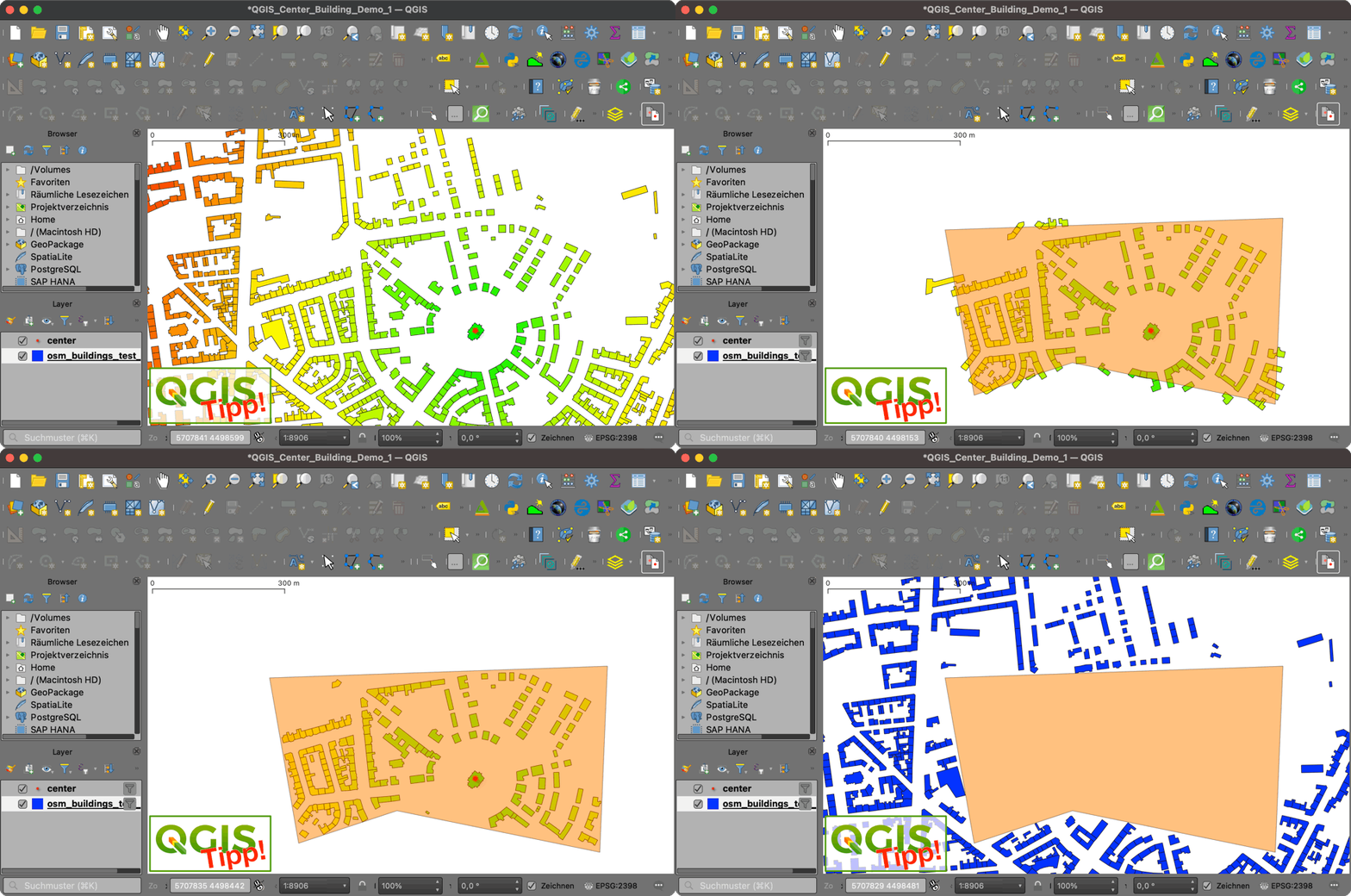
Von @cartocalypse.tif (@WhereGroup_com) kam Ende 2022 per Tweet [1] der Hinweis zu einem neuen QGIS-Plugin, dem „Spatial Filter“ [2] oder „Räumlicher Filter“ im QGIS-Plugin-Repository [3]. Ein wunderbares Tool, um mal „auf die Schnelle“ durch mehrere Layer via Polygon (frisch digitalisiert oder per selektierter Objekte eines vorhandenen Layers) die Objekte aller im Projekt eingebundenen Layer zu selektieren. Als räumliche Optionen stehen „schneidet“. „innerhalb“ und „schneidet nicht“ zur Verfügung. In der Auswahl werden per Default alle Layer des Projektes genutzt, per Optionen können jedoch auch Layer ausgeschlossen werden. Ich hab’s getestet: Einfach, selbsterklärend, sinnvoll, MUST HAVE!. Danke Wheregroup, danke @cartocalypse.tif!
Animation: Mein Test für die Optionen „schneidet“. „innerhalb“ und „schneidet nicht“
Ich war schon immer ein Fan vom QGIS-Geometrie-Generator. Noch nie waren die Visualisierungsmöglichkeiten in einem GIS so offen, vielfältig und (meist) auch einfach. Alasdair Rae zeigt Euch in seinem Tweet [1] ein paar einfache und interessante „Zaubereien“ zum Einstieg in den QGIS-Geometrie-Generator. Gern gebe ich sie hier weiter, Danke Alasdair!
Want to know more about how to use geometry generators to style layers in QGIS, but not sure how? Watch the video, then download the file and play with it yourself #QGIShttps://t.co/e8hgupctk5