Der Wheregroup-BLOG ist immer wieder eine coole und inspirierende Geo-Quelle für mich und vermutlich für alle Leser mit dem Fokus auf OPEN, also den Bereich der freien Software und der freien Daten. Danke Wheregroup, so muss Netzwerk!
Der neuste BLOG-Eintrag „Tipps & Tricks für die Geodatenverarbeitung“ [1] von Mathias Gröbe beschäftigt sich in der Hautsache mit räumlichen SQL-Abfragen, also dem Aufteilen und Zusammenfassen von Geometrien sowie der Umkreissuche und der Ermittlung des nächsten Nachbars bereits auf Datenbank-Ebene. Gut erklärt und einfach nachzunutzen. Ich kann für mich sagen, wieder was dazu gelernt, „ST_subdivide()“ kannte ich noch nicht. Meine unbedingte LESEEMPFEHLUNG!
Im QGIS-Tipp „Wenn der Text immer gewinnt?“ [1] habe ich schon 2020 einen Weg beschrieben, wie der Beschriftungstext in QGIS wirksam unterdrückt werden kann. Nun habe ich eher zufällig einen anderen, auch mit QGIS-Bordmitteln zu realisierenden Weg gefunden: einfach in der Layergestaltung bei Beschriftung den Typ „Blockierend“ auswählen. Die Wheregroup illustriert das wunderbar in einem kleinen Video „block_labe.mp4“ [2]. In [3] wird dieser Typ „Blockierend“ übrigens ganz treffend so beschrieben: „Keine Beschriftung, dafür aber Tabubereich für Beschriftungen anderer Layer“.
Screenshot: Layergestaltung bei Beschriftung den Typ „Blockierend“ wählen (Quelle [2])
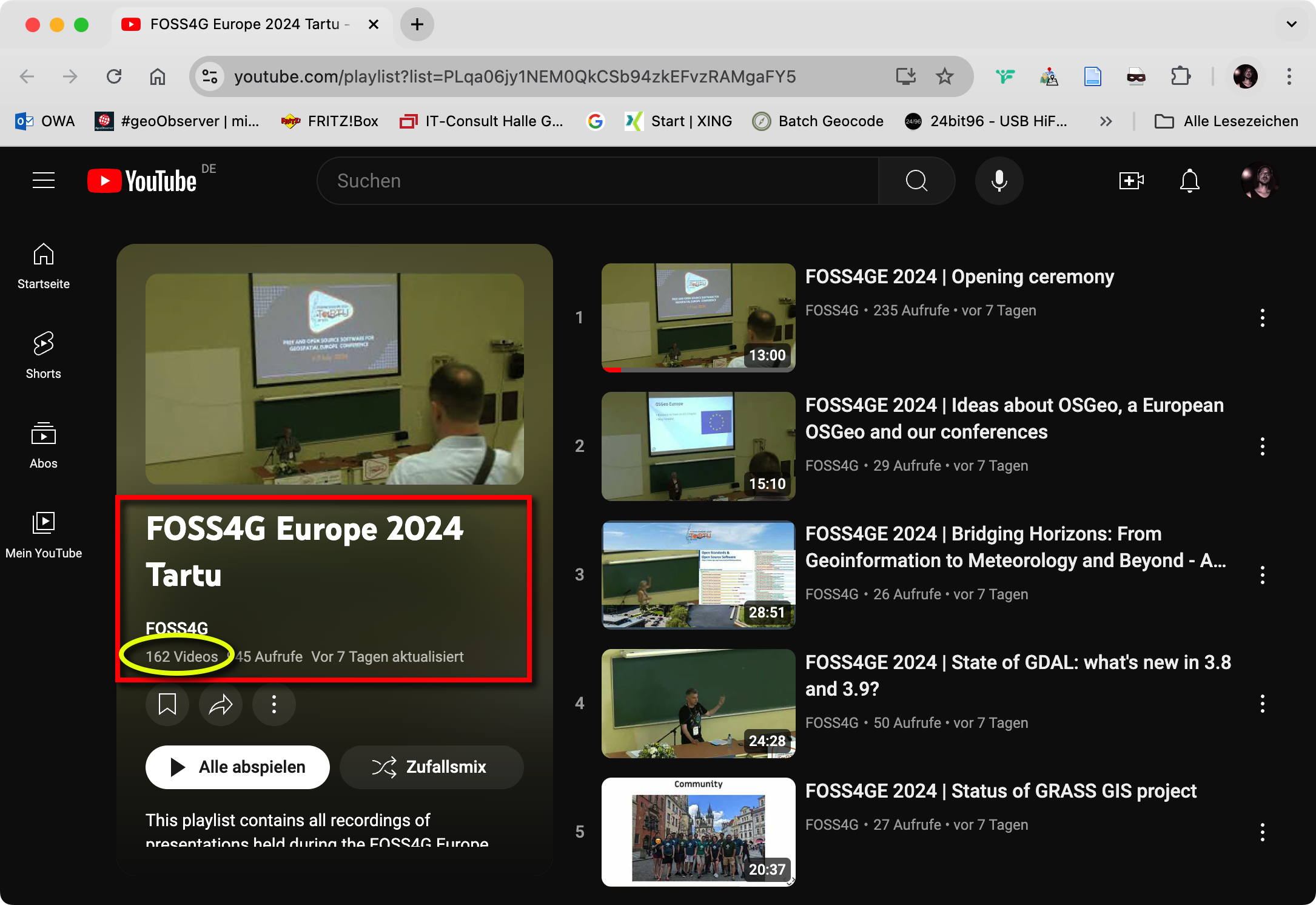
Screenshot: 162 FOSS4G 2024 Videos auf Youtube (Quelle [2])
Geo-Grüße aus dem Urlaub, aber so viel Zeit muss sein: Gestern kam die gute Nachricht direkt von Astrid Emde (FOSSGIS e.V.): „Alle gestreamten Vorträge sind jetzt auf dem FOSS4G YouTube-Kanal zu finden (bald auch im TIB AV Portal! Es können insgesamt 162 Videos aus dem Konferenzprogramm abgerufen werden.“ [1]. Also 162 x hochaktuelles und interessantes Material aus der freien und offenen GIS-Welt, FOSS4G eben. Hier geht’s zur kompletten Playlist [2]. Danke Astrid für den Tipp!
GDAL steht für Geospatial Data Abstraction Library und ist eine Open-Source-Bibliothek für Raster- und Vektor-Geodatenformate. Die Bibliothek verfügt über eine umfangreiche Sammlung von Dienstprogrammen, mit welcher viele Geoverarbeitungsaufgaben ausgeführt werden können. Sie ist vor allem als Kommandozeilen-Tool, aber auch als wesentlicher Bestandteil von QGIS bekannt. Wie Ihr mit GDAL auf der Kommandozeile zaubern könnt, bringen Euch die SpatialThoughts-Spezialisten um Ujaval Gandhi im Videokurs Mastering GDAL Tools [1] bei. Meine Empfehlung!
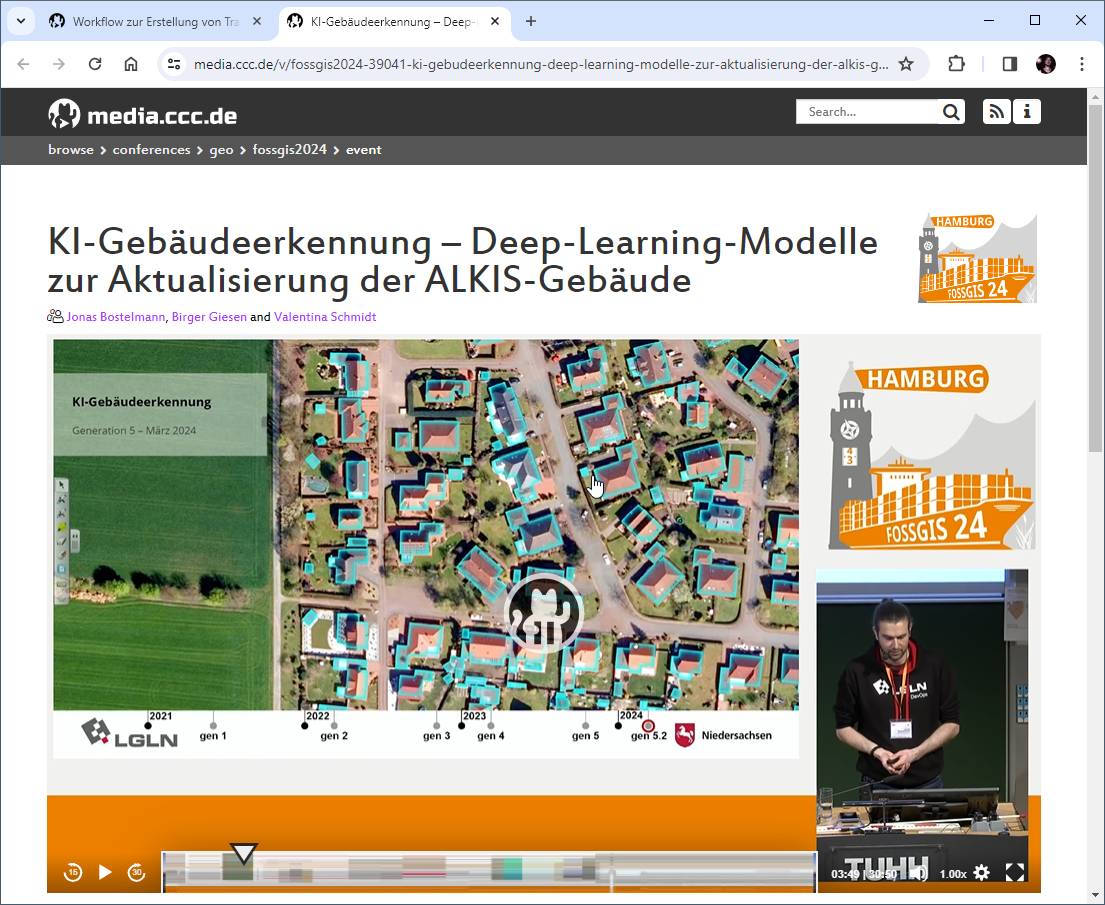
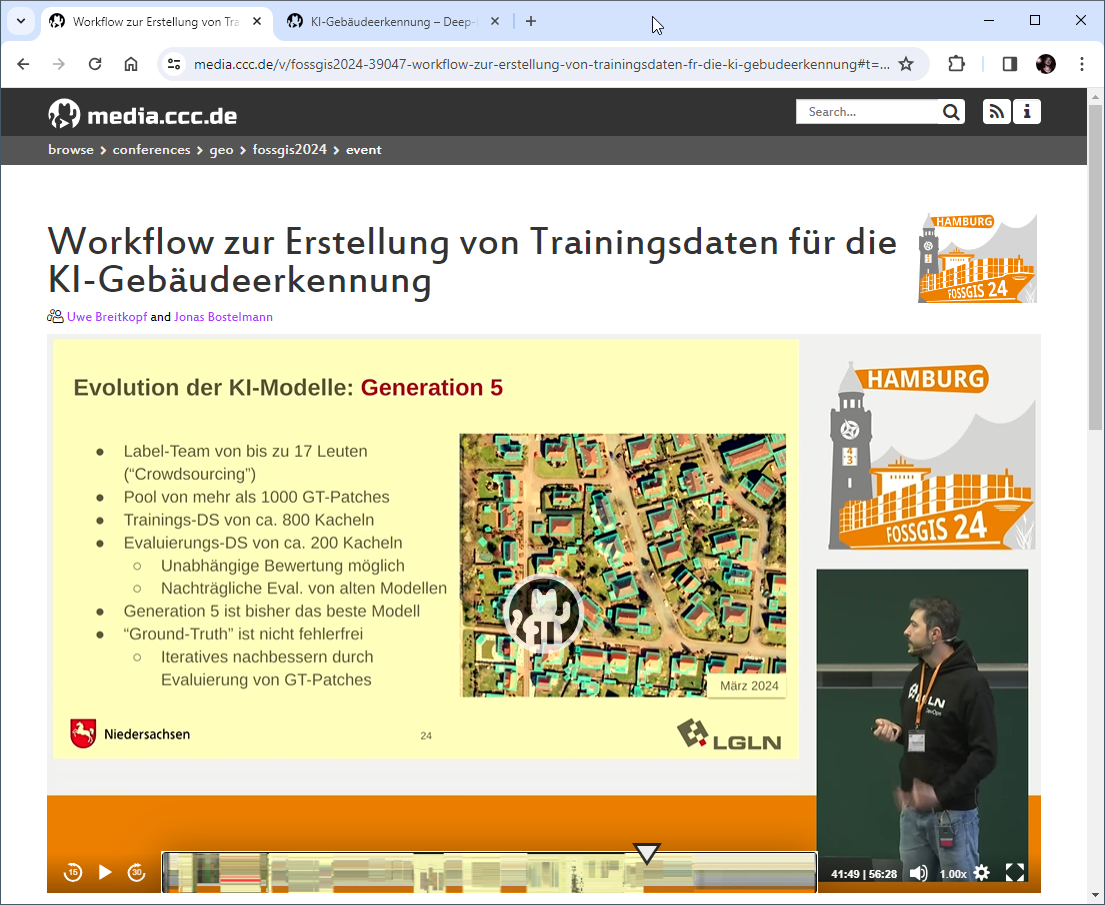
Über die automatisierte Gebäudeerkennung mit Unterstützung von KI hatte ich bereits in [1] und [2] berichtet. Auf der FOSSGIS2024 informierten Uwe Breitkopf und Jonas Bostelmann vom LGLN (Landesamt für Geoinformation und Landesvermessung Niedersachsen) nun über den aktuellen Stand in zwei Vorträgen. Mittlerweile in Genration 5 angekommen, sehr spannend! Und, ich wiederhole mich, aber es ist schon erstaunlich, mit welch hoher Trefferquote und Präzision hier Gebäude in unterschiedlichsten Umgebungen (dichte Stadtbebauumng, Dorflage, freies Feld, …) so genau getroffen werden. Man darf in der Zukunft auf deutlich schneller aktualisierte Gebäude-Datenbestände in amtlichen Daten hoffen.
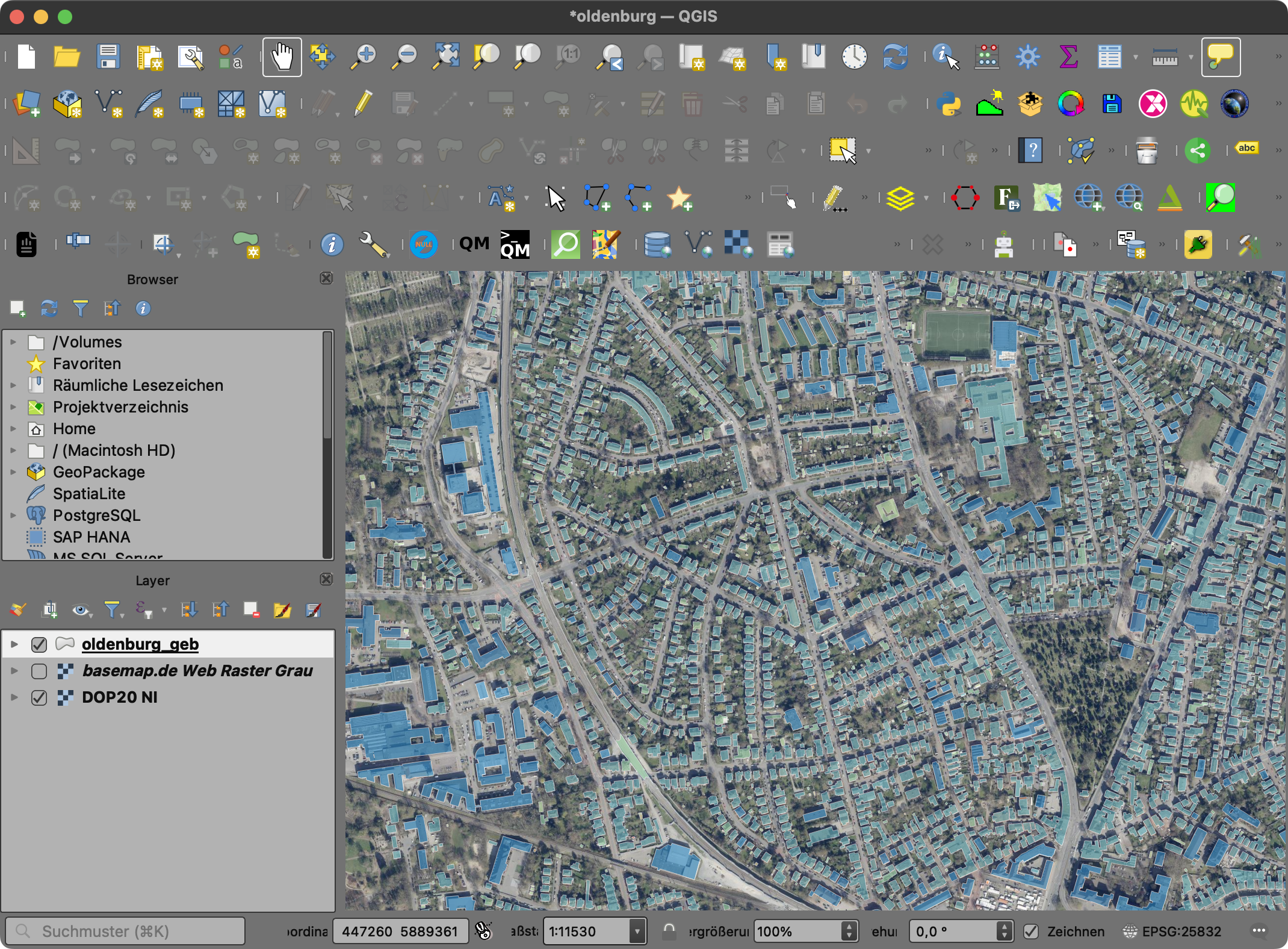
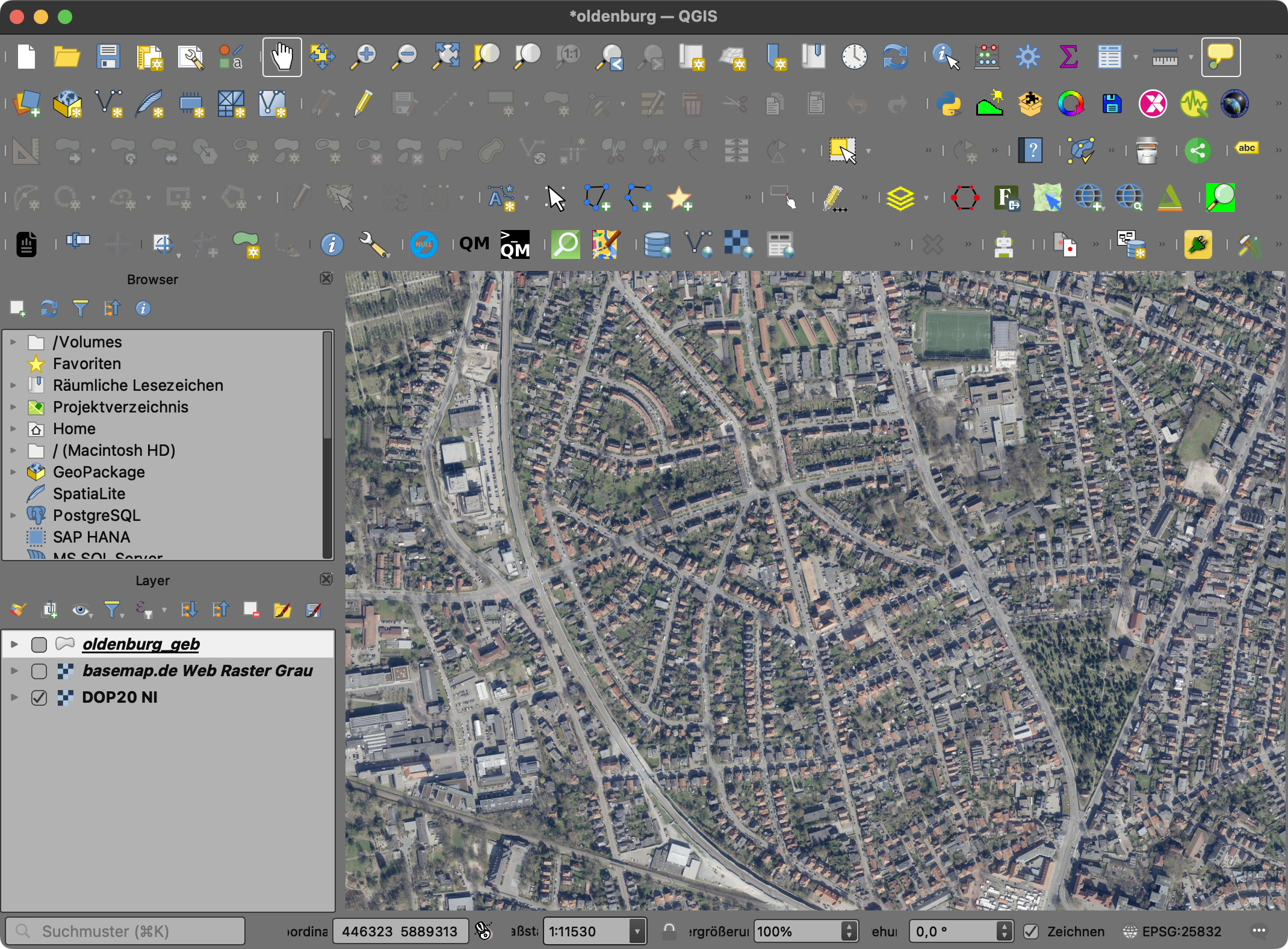
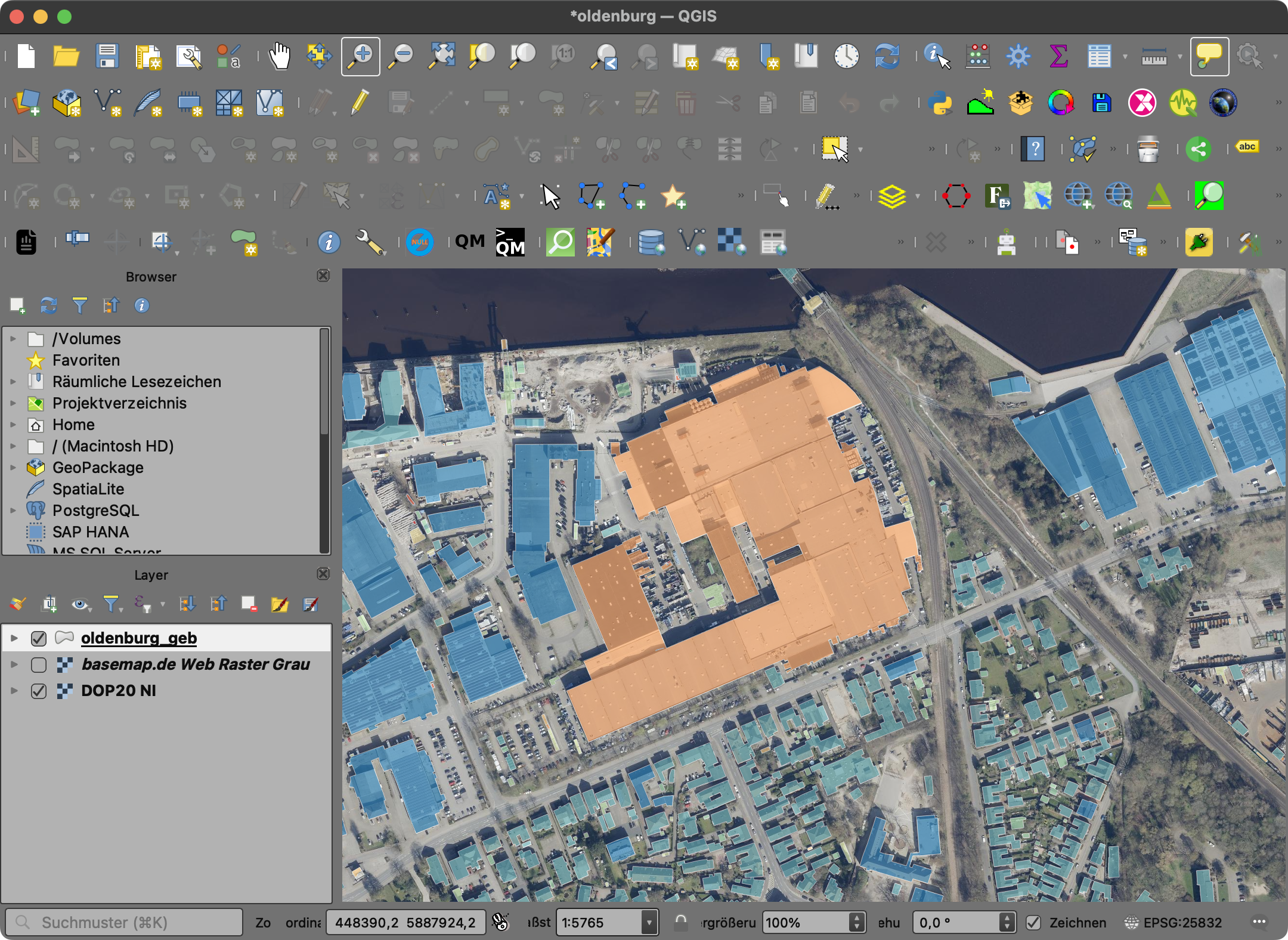
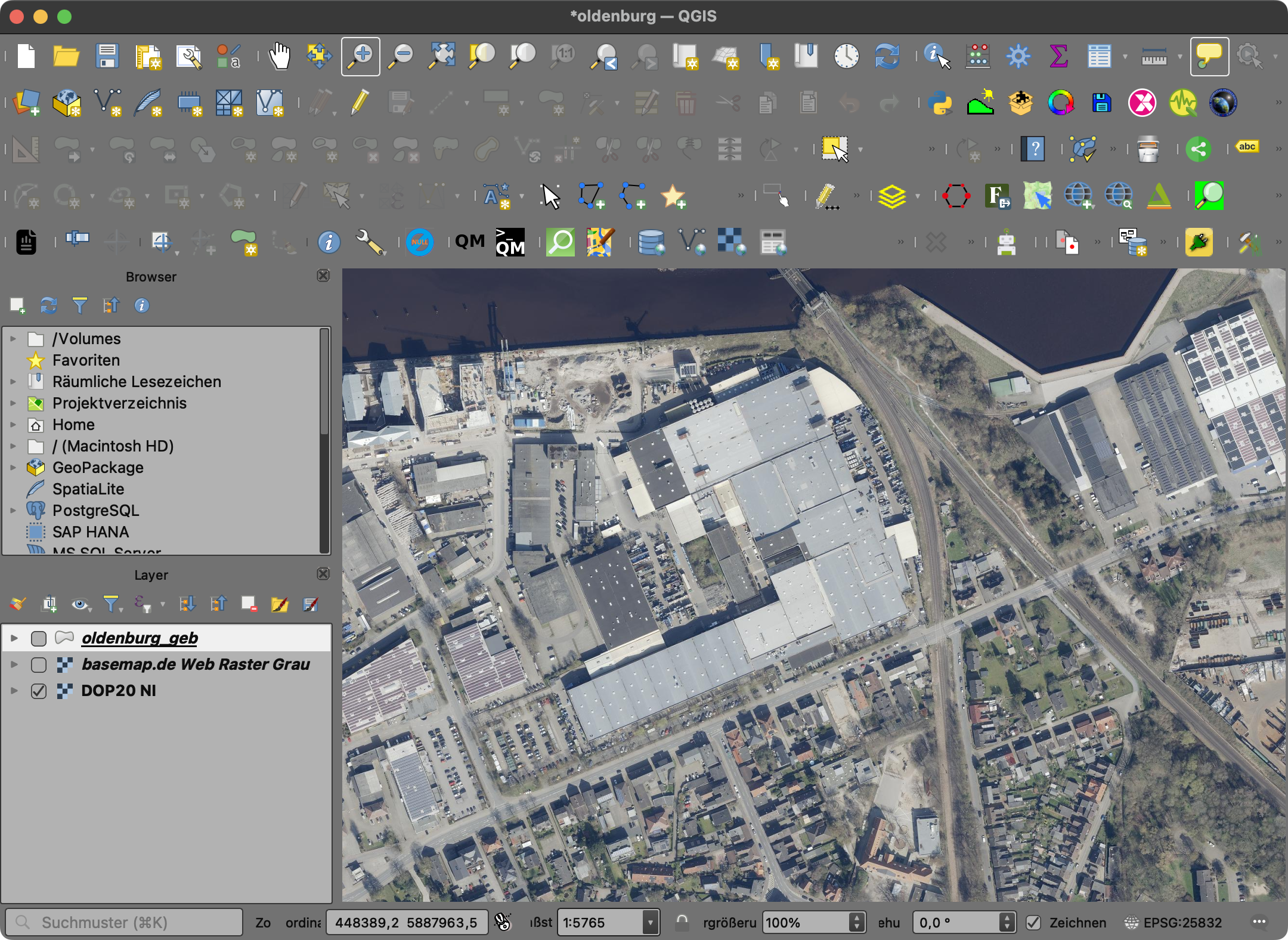
Über den Einsatz von KI für die Luftbildauswertung beim Landesamt für Geoinformation und Landesvermessung Niedersachsen (LGLN) hatte ich bereits in „LGLN-News: basemap.de demnächst mit KI in der Luftbildauswertung“ [1] berichtet. Nun gab es im Dezember ein Update vom LGLN „Building footprints Oldenburg derived from aerial imagery“ [2], [3]. Die kompletten Gebäude der Stadt Oldenburg wurden „durch eine Deep-Learning-basierte Bildsegmentierung“ berechnet, als Ergebnisdaten stehen 78038 georeferenzierte Gebäude- Polygone unter der CC0-Lizenz frei downloadbar zur Verfügung. Ich habe mir die Daten im GeoJSON-Format (59.1 MB) [4] geladen und dann im QGIS visualisiert und … Hut ab, es ist schon erstaunlich, mit welch hoher Trefferquote und Präzision die Kollegen um Dr. Jonas Bostelmann KI-automatisiert die Gebäude generieren. Urteilt selbst, hier ein paar Screenshots meines QGIS-Projektes. Die Gebäude wurden über das Item „Confidience“ als Maß für die Genauigkeit der Erkennung klassifiziert.
Our AI image segmentation has learned a lot this year and is now able to map almost all types of buildings very accurately, reliably and quickly. 🛩️📷🤖🏠🗺️
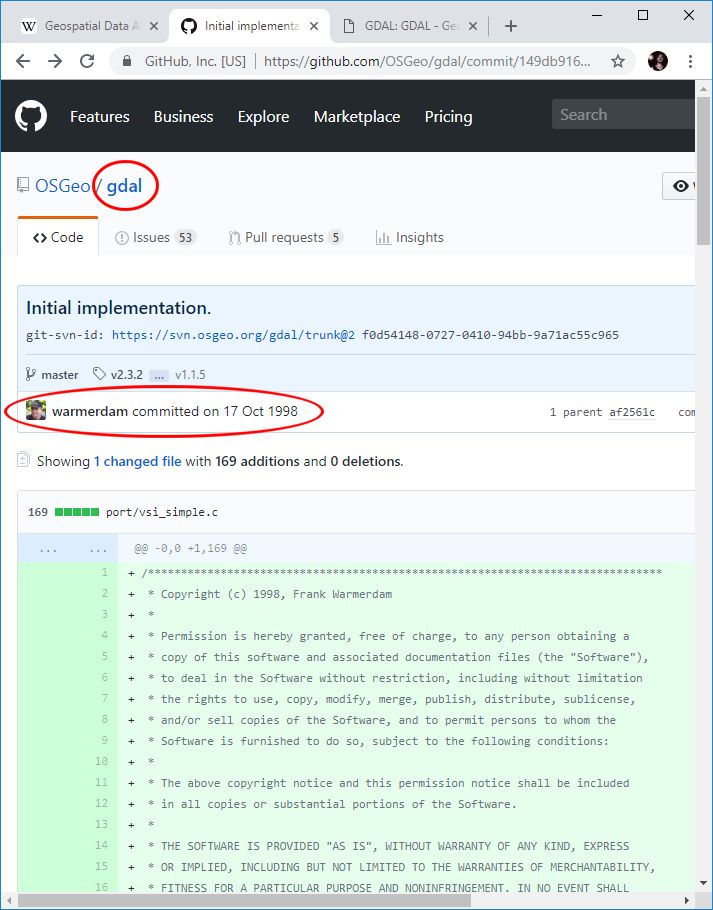
So schnell vergeht die Zeit: vor 5 Jahren [1] habe ich zum 20. gratuliert und jetzt? Die in vielen GI-Systemen eingebaute und somit auch von vielen Anwendern (mitunter auch unbewusst*) genutzte GDAL – Geospatial Data Abstraction Library [2] ist heute, am 17.10.2023, 25 Jahre alt geworden. Genau heute, vor 25 Jahren veröffentlichte Frank Warmerdam im CSV-Repository [3] die erste Version.
Der #geoObserver sagt: HERZLICH GLÜCKWUNSCH und Danke Frank, Evenund allen Mitstreitern!
Screenshot: Zeitreise 25 Jahre zurück. Am 17.10.1998 wurde die erste GDAL-Version eingecheckt (Quelle: [3])
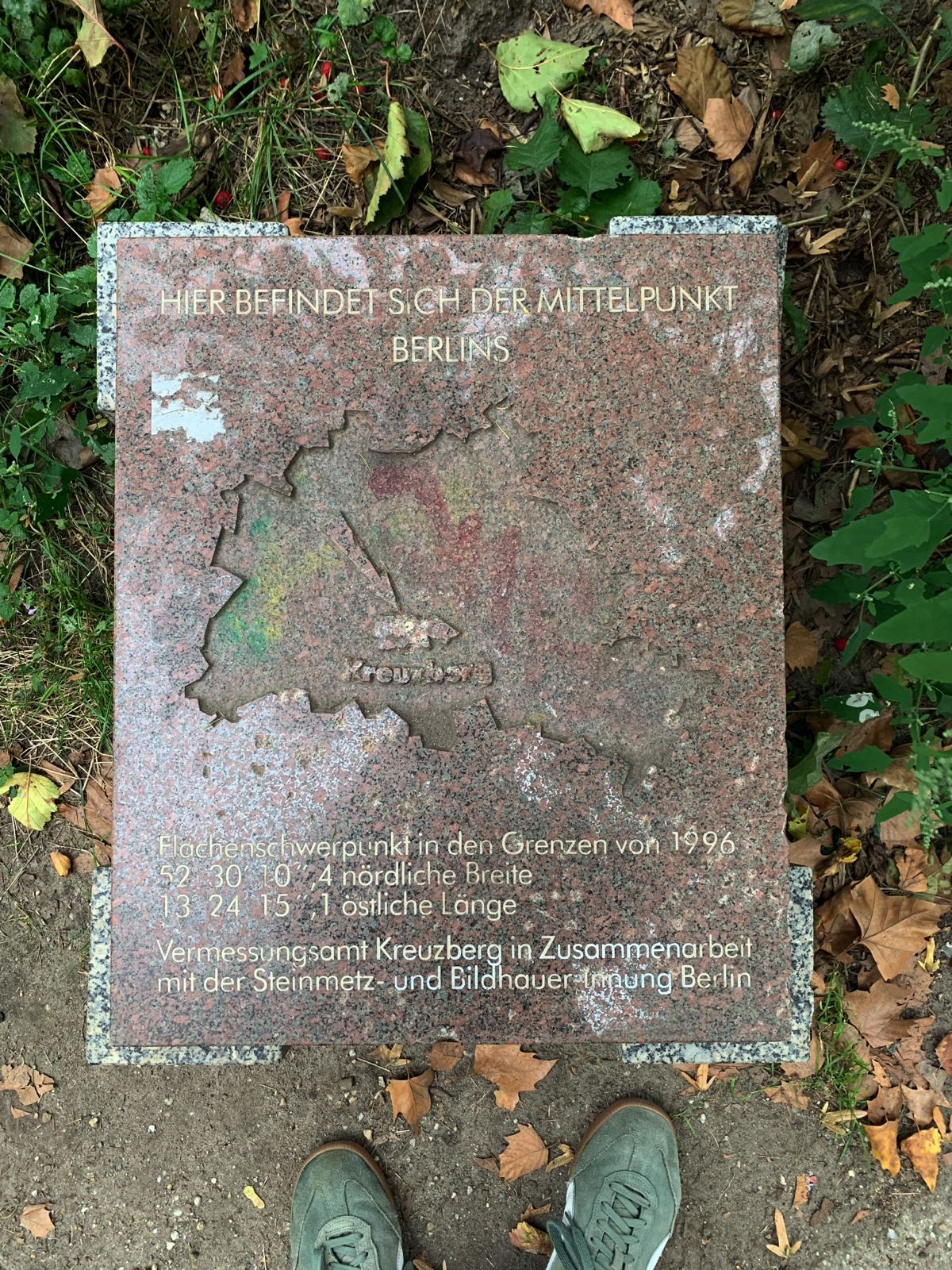
Wer im Internet nach dem Mittelpunkt der Hauptstadt Berlin sucht, wird schnell fündig, z. B. beim größten Suchmaschinenbetreiber mit der Abfrage nach „mittelpunkt berlin“ [1]. Ich war am Wochenende in Berlin und Dank des Tipps eines meiner Söhne waren wir vor Ort, am in massiven Granit (?) ausgeführten Stein, wirklich solide gemacht! Auch im OpenStreetMap [2] ist dieser Punkt seit neun Jahren zu finden.
Der „Mittelpunkt“ von Berlin in Kreuzberg, Nähe Alexandrinenstraße 12 (Foto: #geoObserver)
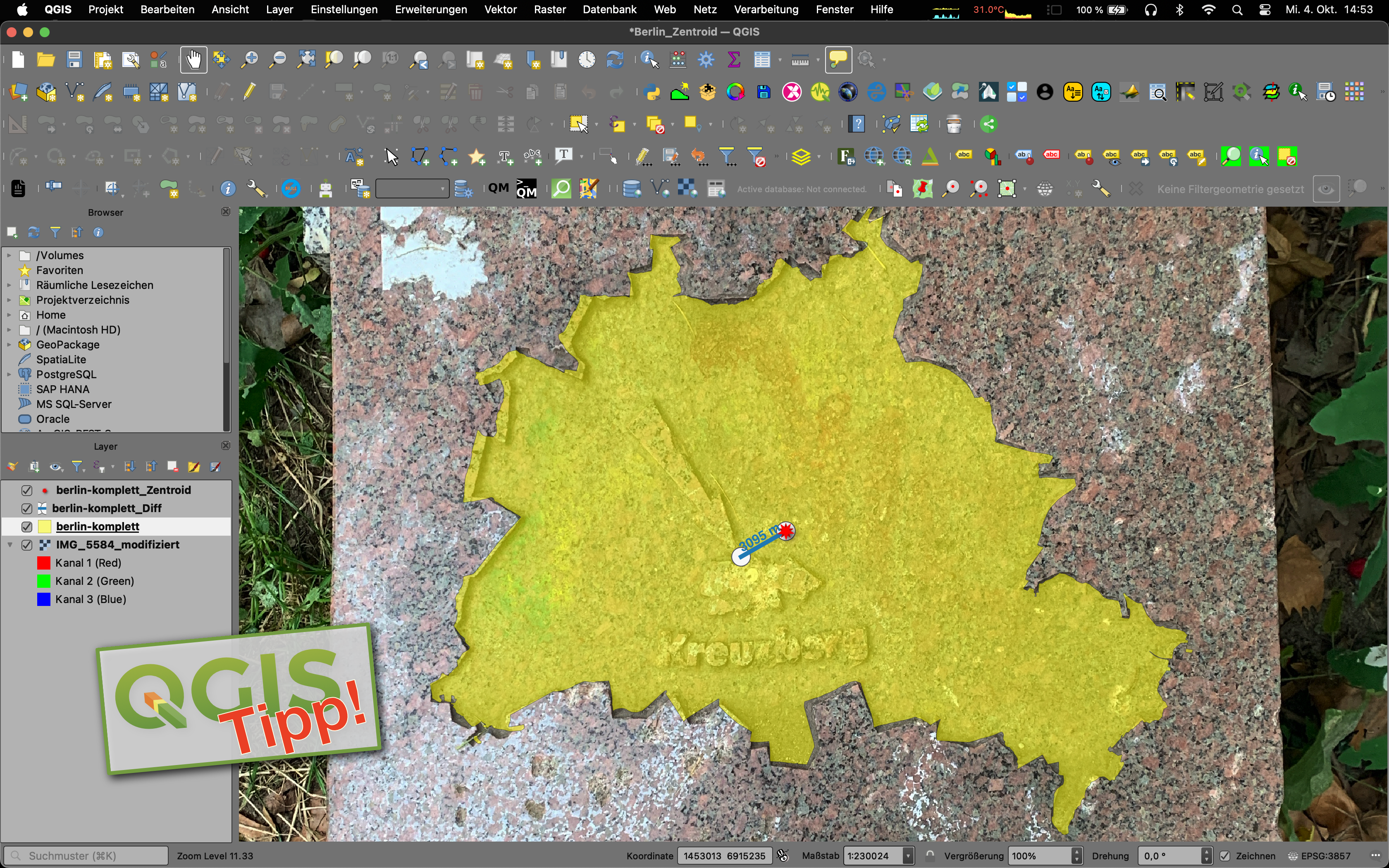
Eine gute Idee, aber der geübte GIS-Blick auf den Stein ließ mich irgendwie zweifeln, rein optisch würde ich den Mittelpunkt eher etwas nördlich und östlich vermuten. Den Anderen ging es ähnlich und im Berlin-Blog [3] finde ich die Bestätigung: „Grundlage war eine offizielle Vermessung, nach unserem Geschmack müsste der Mittelpunkt weiter nördlich sein, aber nun ja, dafür gibt es ja Experten. Vielleicht kennt sich da jemand aus, siehe Kommentarbereich.“ [3] So angepingt bin ich also gleich auf die Suche nach den Geodaten der Berlin-Umrisse gegangen. Gesucht, gefunden [4], im QGIS geladen und das Zentroid prozessiert. Dann mein Foto vom Stein georefenziert und hinterlegt.
Screenshot: Mein QGIS-Test mit dem neuen (?) Zentroid
Und … mein/unser erster optischer Eindruck wurde bestätigt, der berechnete Mittelpunkt liegt eher tatsächlich nördlicher und östtlicher als der auf dem Stein dargestellte. Die Entfernung zwischen beiden beträgt ca. 3000 m! So, und warum nun? Welche Erklärungen könnte es geben?
Angegeben sind am Stein die Berliner Grenzen von 1996, meine geladenen Grenzen [4] sind jünger, angegeben mit ALKIS 03/2023, aber im Sichtvergleich scheinen sie ungefähr die gleiche Geometrie zu haben, also eher nein.
Meine Georeferenzierung ist eher „quick & dirty“, aber rein optisch hinreichend genau
Sind die QGIS-Algorithmen zu ungenau (ich habe mehrere getestet, immer das gleiche Ergebnis) – NEIN: Jetzt noch einmal neu mit FME, SAGA und QGIS überprüft, alle kommen auf den gleichen Zentroiden in der Nähe der Alexandrinenstraße 12 – zum Glück 😉
Die Abbildung auf dem Stein ist nicht ganz exakt? Künstlerische Freiheit oder so? (Mein Favorit)
Wer noch andere Ideen und Erklärungen hat, gern in den Kommentaren, ich bin gespannt …
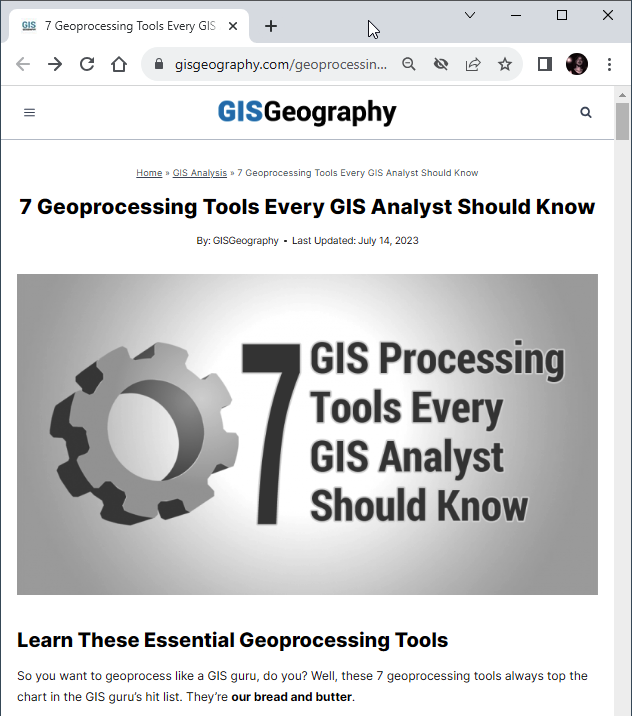
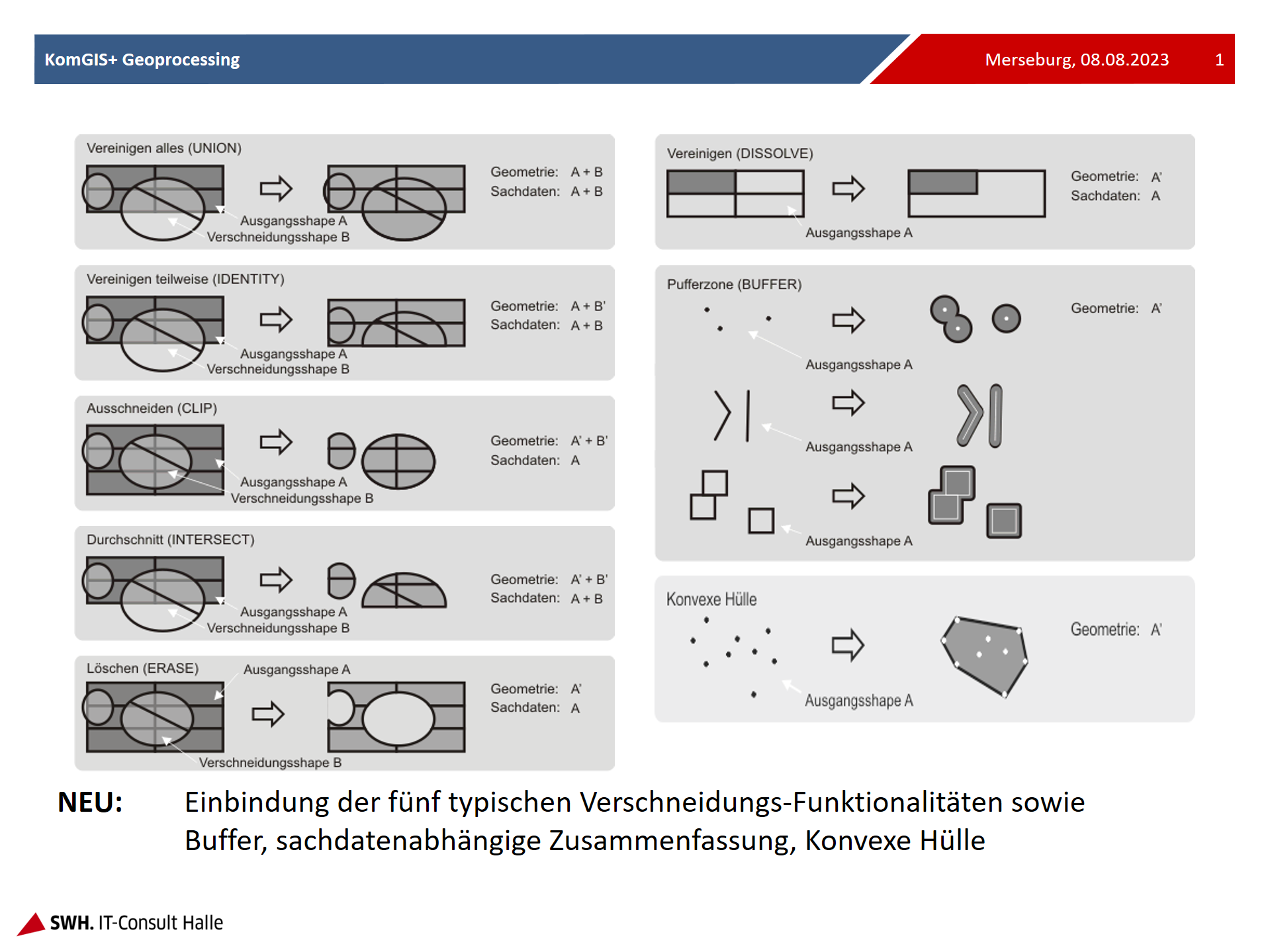
… die jeder GIS-Analyst kennen sollte. In meinen Schulungen hören die Teilnehmer oft den Satz von mir: „GIS fängt eigentlich erst bei Geoprocessing an, vorher ist nur Gucken“ 😉 In diesem Sinne leite ich Euch heute mal den Artikel „7 Geoprocessing Tools Every GIS Analyst Should Know“ [1], [2] von GISGeography weiter. Danke & 100% Zustimmung! Man muss kein GIS-Guru sein oder werden wollen, es ist grundlegendes Handwerkszeug: Buffer, Clip, Merge, Dissolve, Intersect, Union, Erase. Ich habe genau mit diesen Tools auch 1991 im GIS begonnen, es hat sich quasi an diesem GIS-Fundament nichts geändert.
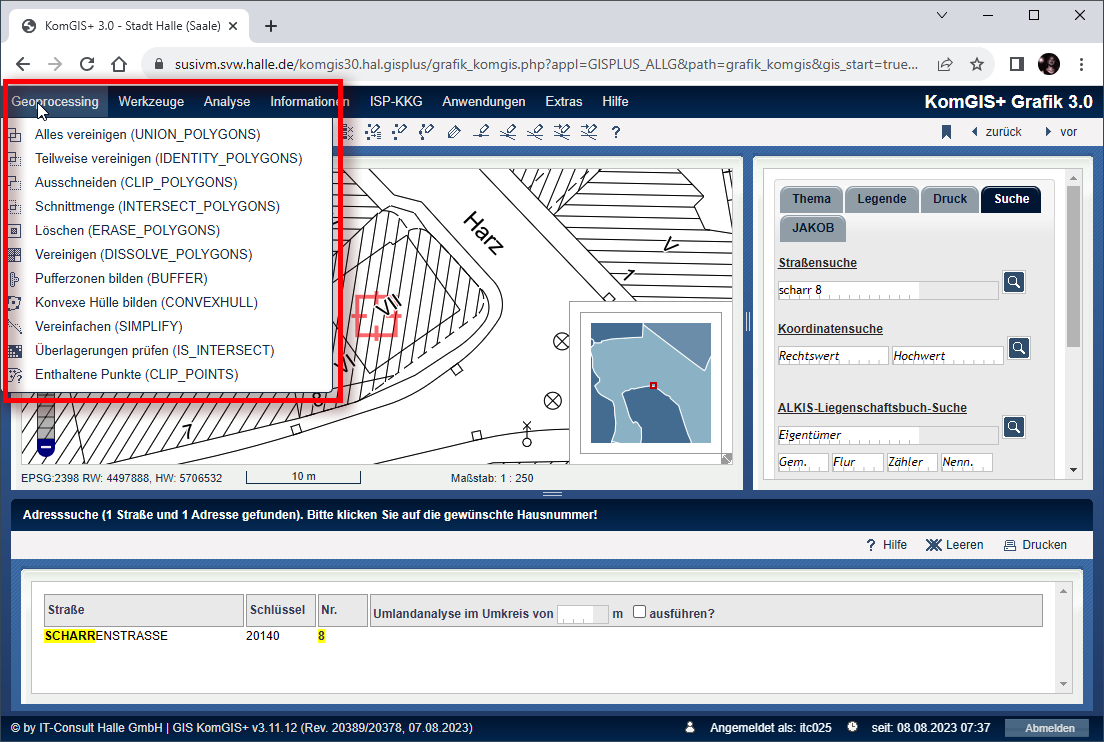
Auch in unserem KomGIS+ [3] findet Ihr die typischen, grundlegenden Geoprocessing-Funktionen:
Screenshot 2: Geoprocessing-Werkzeuge im KomGIS [3] Screenshot 3: Ausschnitt aus meiner Schulung zum Thema Geoprocessing